梦幻插画创作热潮席卷设计圈
近年来,数字艺术创作持续升温,尤其是融合自然元素与奇幻角色的插画风格备受青睐。在众多创作软件中,
从零开始构建仙子奇幻世界
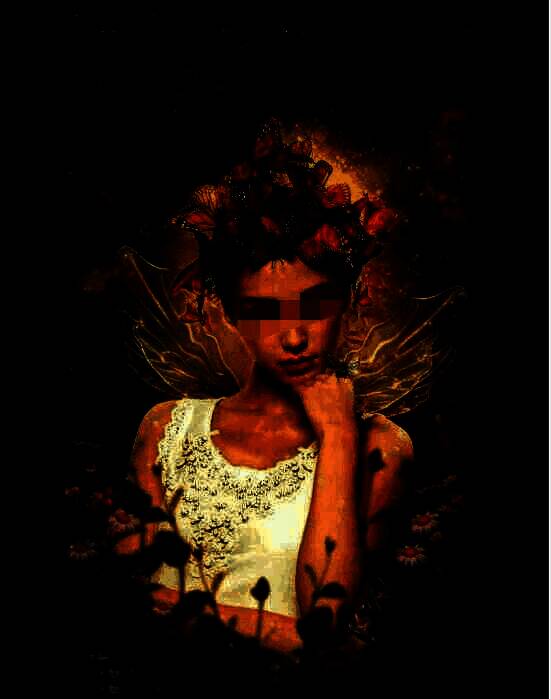
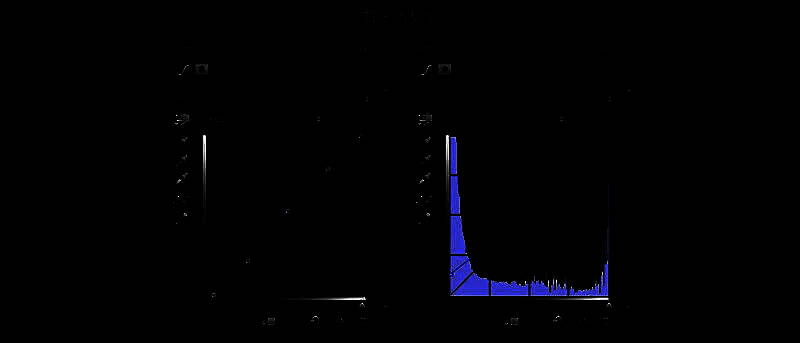
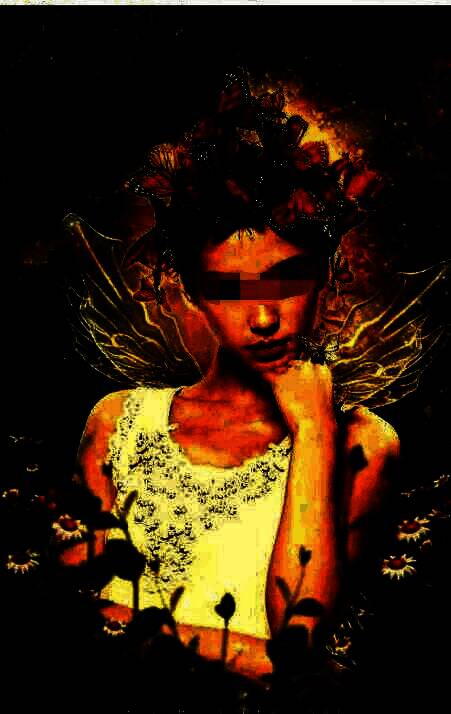
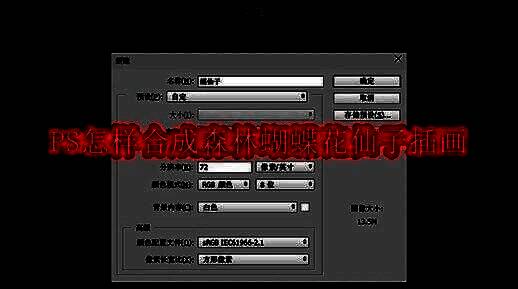
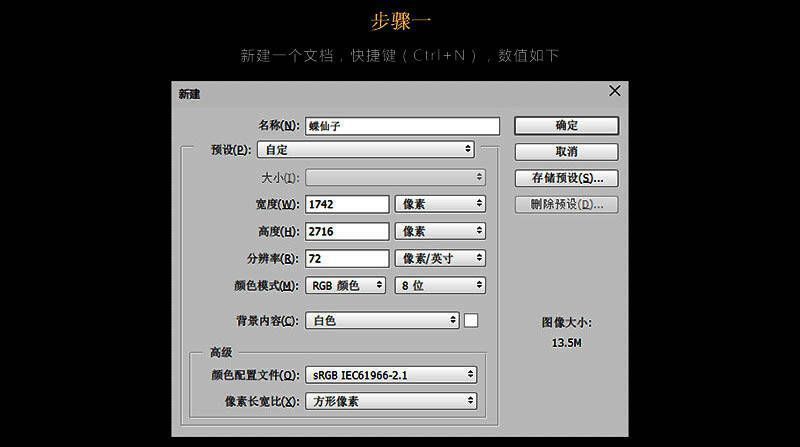
要合成一幅完整的森林蝴蝶花仙子插画,关键在于多元素的自然融合与光影统一。首先需准备高质量素材:包括森林背景、蝴蝶群、花瓣飘落效果、光晕叠加图层以及一位姿态优雅的女性人物素材。在Photoshop中,建议新建一个高分辨率画布(如300dpi,A4尺寸),依次将背景图层置底,并使用“曲线”与“色彩平衡”工具调整林间光线,营造出晨雾弥漫或夕阳穿透树梢的氛围感。
人物与自然元素的无缝融合
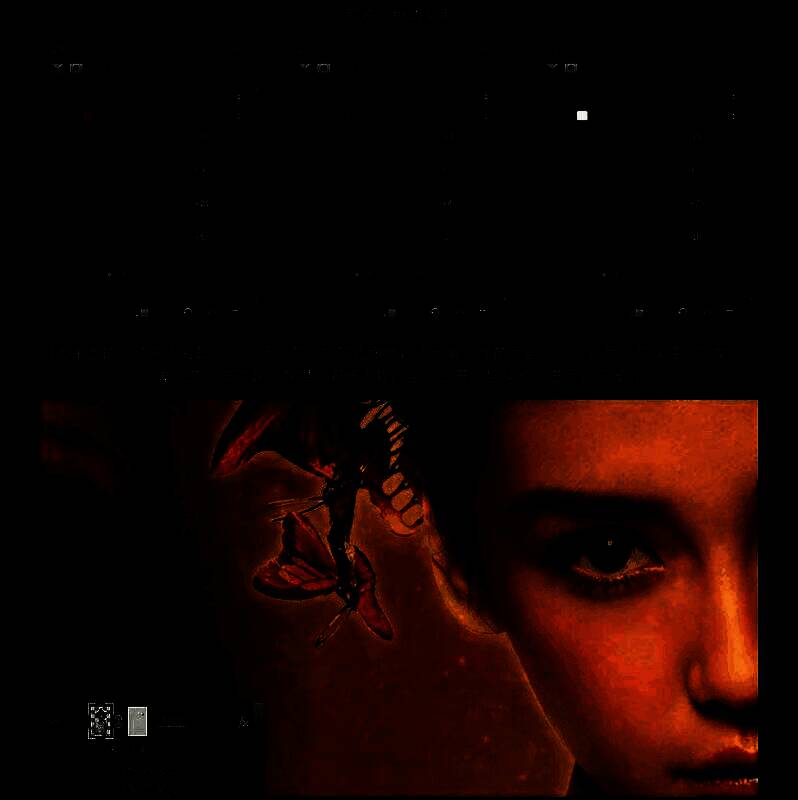
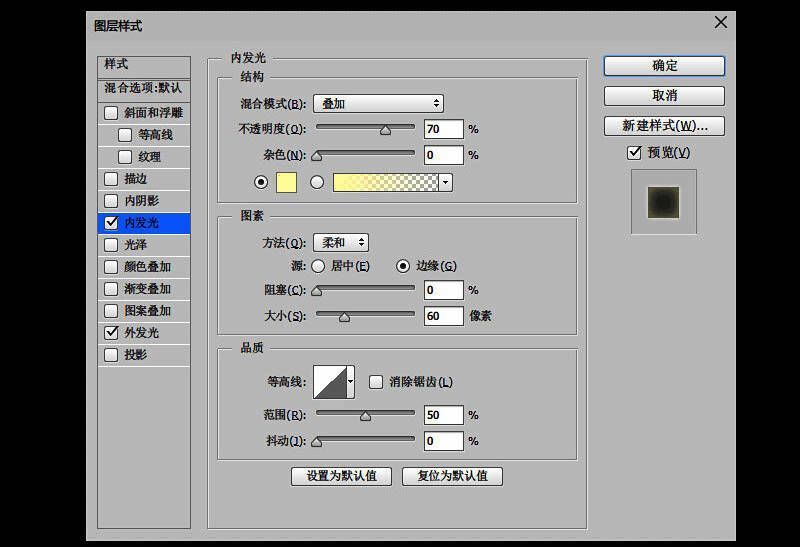
将人物素材导入后,利用“钢笔工具”精细抠图,确保发丝与衣角边缘自然。通过添加“图层蒙版”,将人物下半身轻轻融入草地或花丛中,制造出“站立于自然之中”的真实感。接着,使用“自由变换”功能调整蝴蝶大小与角度,散布于人物周围,并设置“外发光”与“叠加模式”为“滤色”或“柔光”,使其仿佛被仙气环绕。花瓣图层建议使用画笔预设动态散布,并开启“轻微旋转动画”增强灵动感。
光影与色调的终极调和
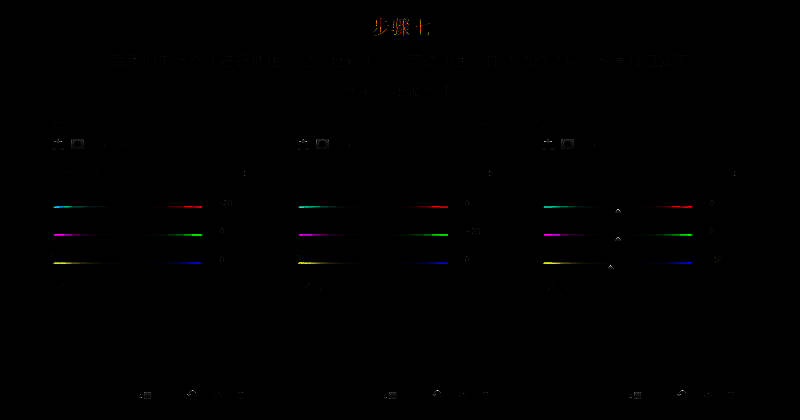
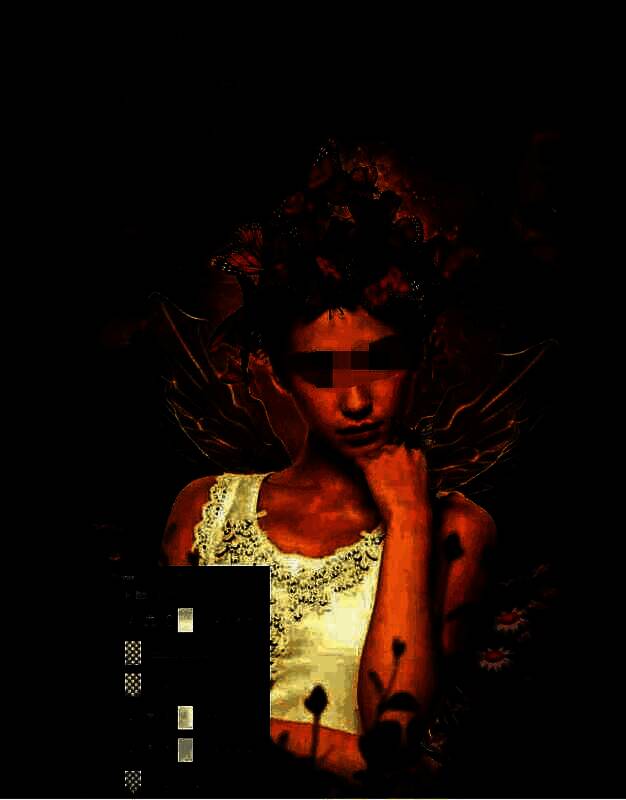
完成元素拼接后,统一光影是提升真实感的核心步骤。新建“渐变映射”调整图层,选用蓝紫色到浅金色的渐变,设置为“柔光”模式并降低不透明度至20%-30%,使整体色调趋于梦幻统一。随后添加“镜头光晕”与“高斯模糊”背景层,模拟真实摄影效果。最后使用“锐化工具”轻微处理人物面部与蝴蝶翅膀,突出视觉焦点,让整幅作品更具层次与呼吸感。