轻松提升效率:Photoshop动作个性化设置全解析
在日常图像处理中,Adobe Photoshop 的“动作”功能无疑是提升工作效率的利器。通过个性化设置,用户可以将重复性操作自动化,实现批量处理图片的高效目标。许多新手可能还不清楚如何进行这项实用操作,本文将为你详细拆解每一步,助你快速掌握核心技巧。
开启动作面板,进入自动化操作入口
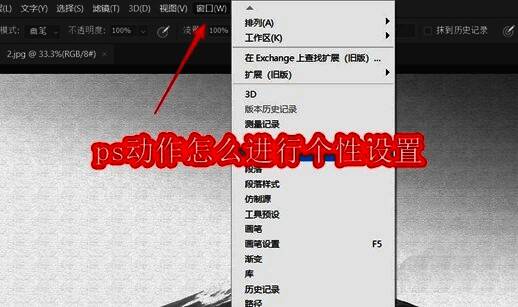
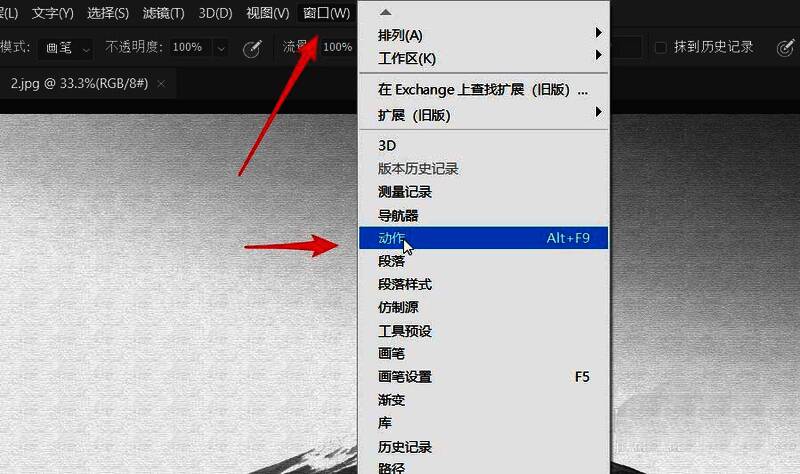
首先打开一张示例图片,接着点击顶部菜单栏中的“窗口”,在下拉选项中选择“动作”,即可调出动作面板。这个面板是所有自动化流程的管理中心,后续的所有自定义操作都将在此完成。
选择并配置所需动作模板
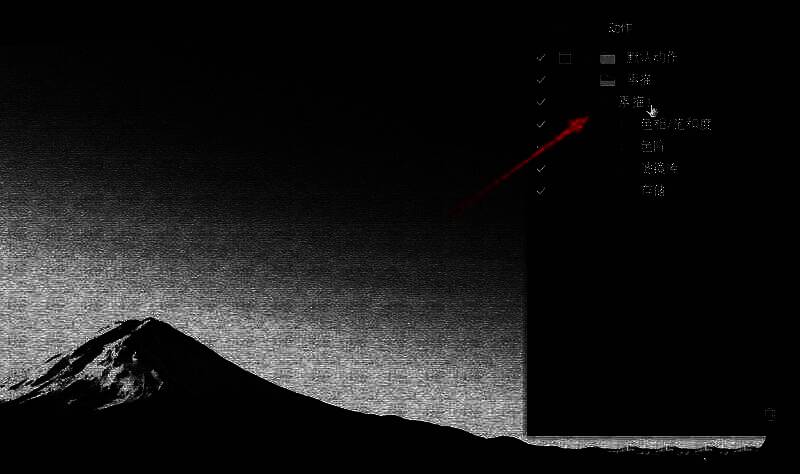
在动作面板中,找到你希望自定义的动作组,例如文中的“素描”效果。点击该动作,准备为其添加个性化的调整步骤。这一步是实现批量风格化处理的关键,确保每个图像都能按照统一标准进行渲染。
启用交互式调整:为色相饱和度添加手动控制
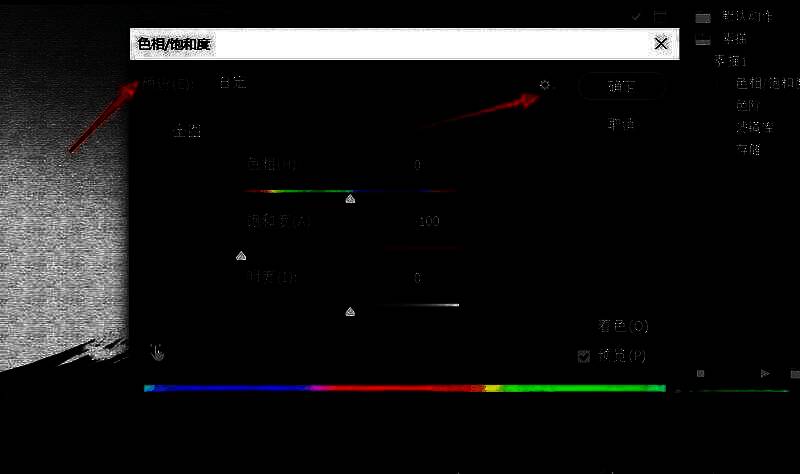
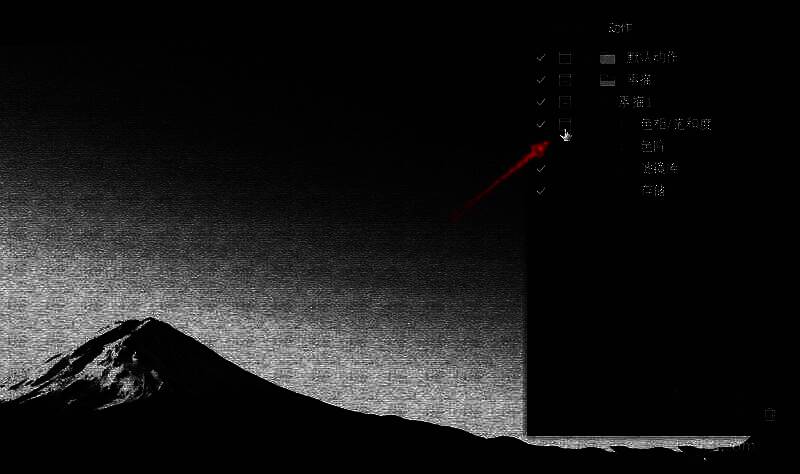
为了在批量处理时对每张图片的色彩进行独立调节,需要对“色相/饱和度”图层操作启用交互控制。具体操作为:点击该动作步骤前的“切换对话框”开关(即一个小对话图标),开启后系统会在执行到此步时暂停并弹出调节窗口。
执行批量处理:让PS自动完成重复任务
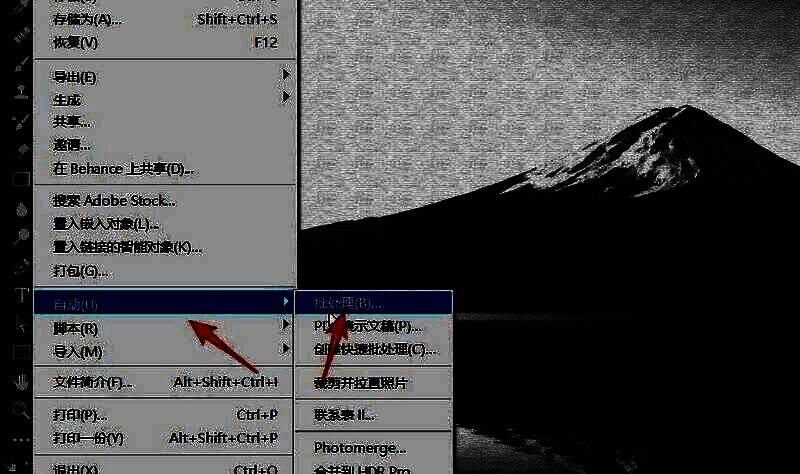
设置完成后,点击顶部菜单“文件”→“自动”→“批处理”。在弹出的设置窗口中选择对应的动作组和目标文件夹,Photoshop 将自动对所有图片依次执行预设流程。每当遇到“色相/饱和度”调整时,便会暂停并弹出设置界面,供你个性化微调。
自动化与个性化的完美结合
通过上述设置,你不仅保留了动作的自动化优势,还加入了关键环节的手动干预能力。无论是处理摄影作品、设计素材还是社交媒体配图,这种方法都能极大提升工作效率,同时保证每张图像的色彩表现符合具体需求。