Canva可画文字编辑功能简介
作为一款广受设计师和内容创作者青睐的在线设计工具,
快速设置文字方向的操作步骤
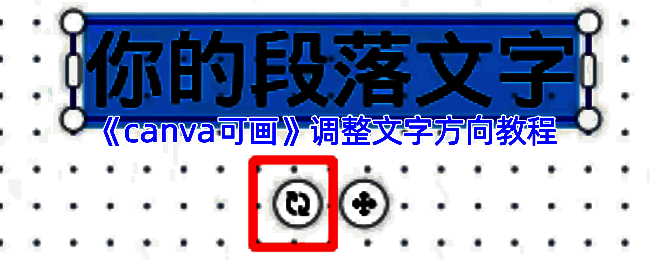
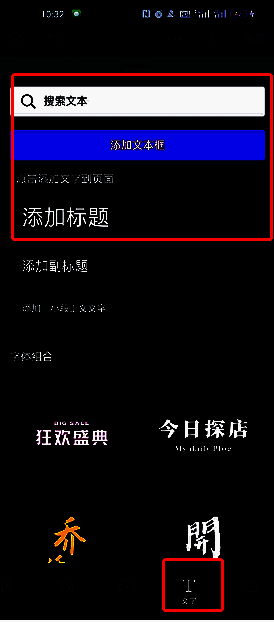
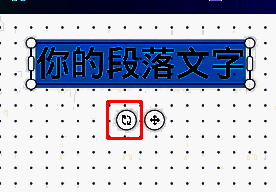
用户在Canva可画中创建画布后,可通过左下角的【+】按钮添加文本框,选择“添加文本框”并输入所需内容。完成输入后,文本框下方会出现一个带有小箭头的控制图标,长按该图标并左右滑动,即可实时调整文字的倾斜或旋转角度,操作流畅且响应迅速。
高级排版:实现竖版文字与自由旋转
除了基础的倾斜调整,Canva可画还支持更精准的文字方向设定。用户可在右侧工具栏中点击“文字方向”按钮,在弹出菜单中选择水平或垂直排列,满足中文竖排、标签设计等特殊需求。结合旋转功能,还能实现360度任意角度的文字摆放,极大提升设计自由度。
这一功能特别适用于节日贺卡、书法风格设计、书籍封面等需要独特文字布局的场景,让非专业用户也能轻松完成高质量视觉创作。
提升设计效率的小技巧
建议用户在调整文字方向前先完成内容输入,避免因旋转后编辑困难而影响效率。同时,可结合对齐辅助线与锁定功能,确保多段不同方向文字的整齐排布。此外,保存常用文字样式模板,也能在后续设计中快速调用,大幅提升工作效率。