轻松上手Canva可画图片导入功能
作为一款广受设计师和内容创作者青睐的在线设计工具,《Canva可画》以其简洁的操作界面和强大的编辑功能赢得了大量用户。无论是制作海报、壁纸还是社交媒体配图,添加本地图片是必不可少的步骤。本文将详细解析在手机与电脑端如何高效上传并使用个人图片,助你快速完成创意设计。
手机端上传图片详细步骤
打开手机上的
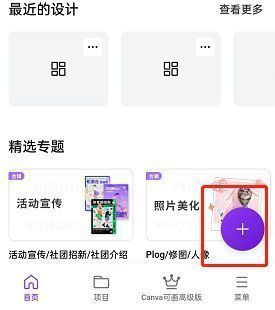
从相册导入图片并编辑
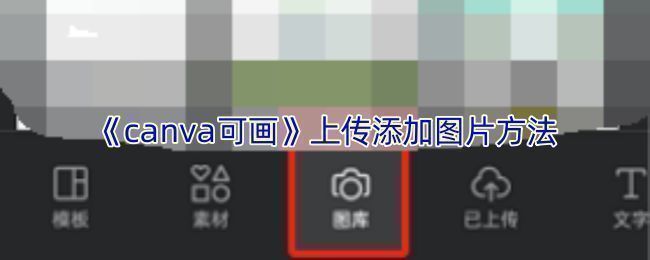
选定画布后,进入编辑界面,点击底部菜单栏的“图库”按钮,系统将自动跳转至手机相册。从中选择需要使用的图片,确认后即可完成上传,图片会直接出现在当前画布中。
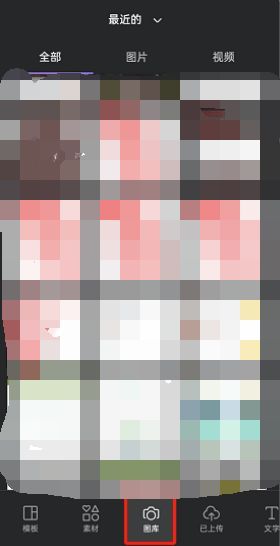
上传成功后,只需用双指缩放调整图片大小,拖动改变位置,即可完美融入整体设计,操作直观便捷。
电脑端上传流程更高效
在电脑端使用Canva可画时,登录网页或客户端后进入编辑界面,左侧菜单栏提供“已上传”和“上传”两个选项。点击“上传”按钮,选择本地图片文件并确认“打开”,系统将在几秒内完成上传,并自动归类至“上传的素材”中,随时可拖拽至画布使用。