
轻松上手设计神器canva可画
canva可画作为一款功能强大又操作简便的设计类App,深受广大用户喜爱。无论是制作海报、PPT、LOGO还是节日贺卡,它都提供了海量精美模板与丰富素材资源,帮助用户快速完成高质量设计。对于刚入门的新手来说,掌握如何高效保存和使用素材是提升创作效率的关键一步。
快速查找并使用心仪素材
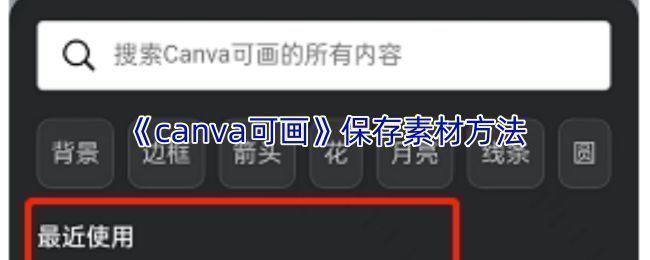
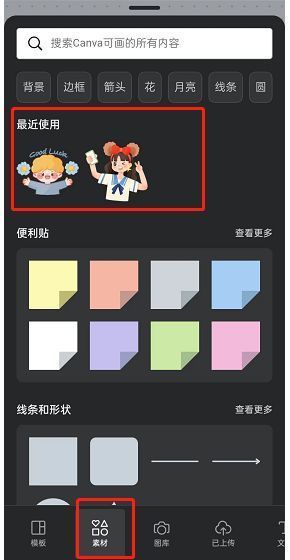
在canva可画中,用户只需点击底部菜单栏的【素材】选项,即可进入庞大的素材库。通过关键词搜索,能迅速定位所需元素,如图标、插画、背景等,并直接拖拽添加到当前设计作品中。所有已使用的素材会自动出现在【最近使用】列表中,方便重复调用,极大提升了设计流畅度。
长期保存素材的小妙招
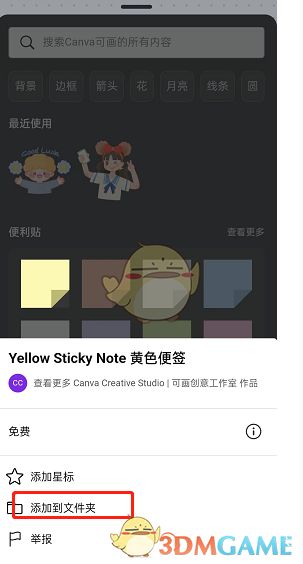
由于【最近使用】栏位有限,若想长期保留常用素材,推荐使用“长按添加至文件夹”功能。只需在素材缩略图上长按,选择目标文件夹即可完成收藏,相当于建立个人专属素材库。这一操作让高频素材随时可取,特别适合需要批量创作或保持视觉风格统一的用户。
素材导出的正确方式
需要注意的是,canva可画平台上的单个素材不支持直接导出,尤其是部分高级素材需开通会员才能使用。免费用户仅可使用标注为免费的资源。若要保存素材内容,必须先将其添加至画布中,完成整体设计后,点击右上角【导出】按钮,将整个作品以图片或PDF格式下载到本地设备。
