轻松完成设计后的分享操作
在使用
本地下载,多格式自由导出
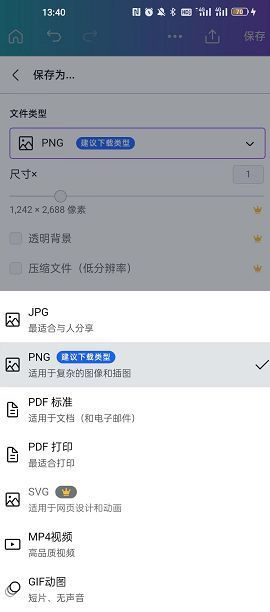
选择“下载”选项后,用户可将作品以多种常用格式保存至本地设备,包括高清PNG、可编辑PDF以及矢量SVG等,适用于打印、演示或跨平台传输。导出完成后,可直接通过手机相册或文件管理器,将设计图分享至微信、QQ、邮箱等任意社交或办公平台,方便快捷。
生成链接,实现高效在线协作
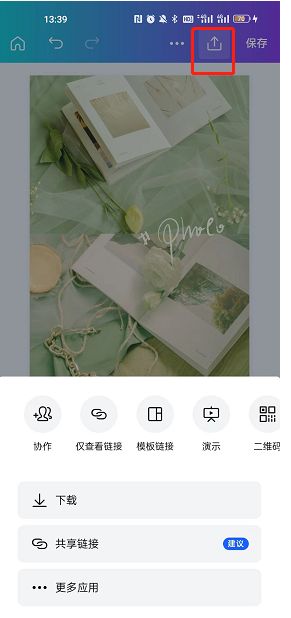
若需与团队成员实时协作,推荐使用“生成链接”功能。开启此模式后,系统会自动生成一个专属访问链接,复制后可通过微信、钉钉、企业微信等社交工具发送给协作者。对方点击链接并登录自己的Canva账户,即可查看、评论甚至共同编辑该设计文件,真正实现无缝协同办公。
一键跳转,多平台即时发送
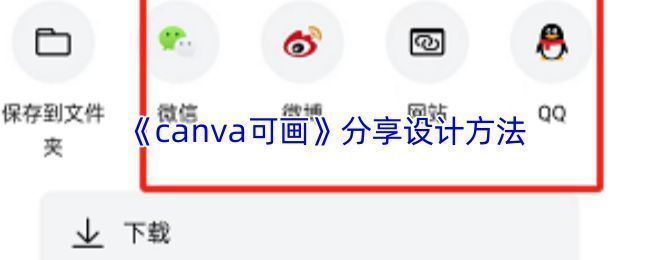
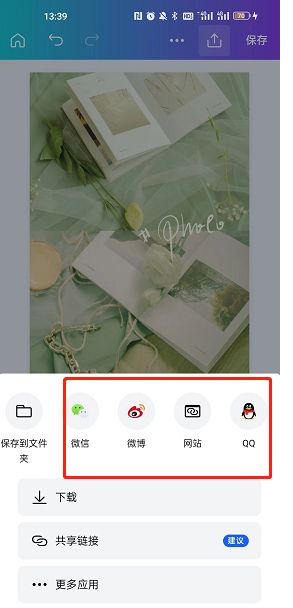
除了手动复制链接,Canva还支持直接跳转至常用应用程序进行快速分享。例如,在分享界面中可一键跳转至微信、微博、Gmail等平台,省去中间复制粘贴的步骤,大幅提升分享效率,尤其适合移动端用户操作。