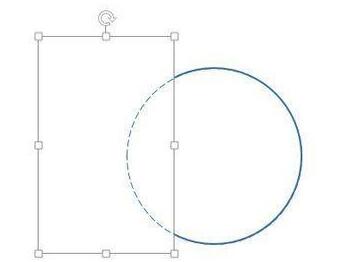
打造独特PPT图形效果
在PPT设计中,如何绘制一个一半实线一半虚线的圆,成为不少用户近期关注的焦点。这种独特的图形效果不仅能提升演示文稿的视觉吸引力,还能让内容呈现更具创意性。下面将为你详细解析具体操作步骤。
创建基础圆形结构
首先打开PowerPoint软件,新建一个空白文档。插入一张空白幻灯片作为创作画布,点击"插入-形状",选择椭圆工具进行绘制。
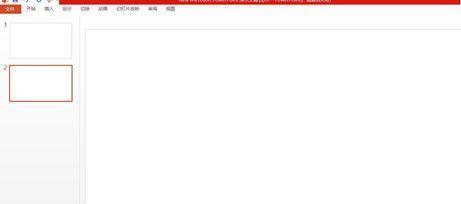
通过设置宽度和高度数值完全相等的方式,确保绘制出完美的正圆。此时需要将形状填充设置为无填充,仅保留轮廓线条。
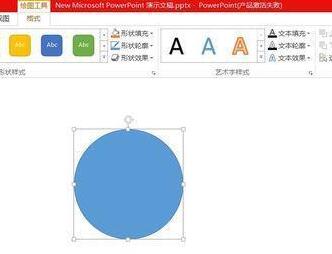
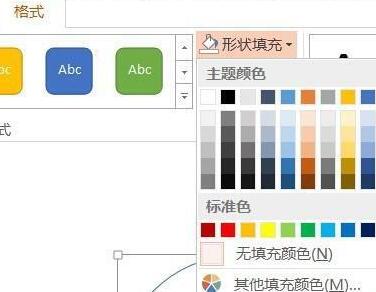
构建双线组合效果
复制已创建的基础圆形,在副本上设置虚线轮廓样式。通过右键菜单的"置于顶层"功能,将虚线圆精准叠加在实线圆之上。
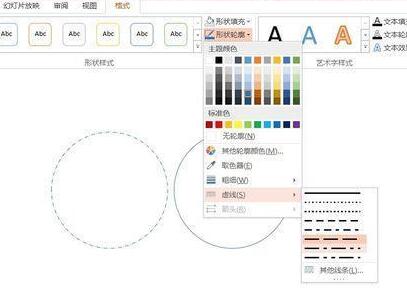
关键步骤是插入一个白色无边框的矩形遮罩,将其放置在两层圆形之间。这个巧妙的设计能让虚线部分只显示预期的半圆区域。