时间轴设计技巧揭秘
对于许多正在制作小学六年级回忆录PPT的用户来说,如何设计一个清晰又富有创意的时间轴是一个关键问题。本文将一步步带你掌握使用SmartArt工具来创建一个结构清晰、视觉美观的时间轴流程图。
插入SmartArt流程图
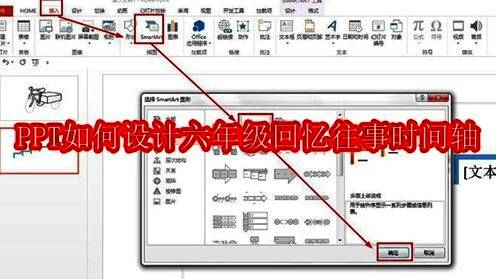
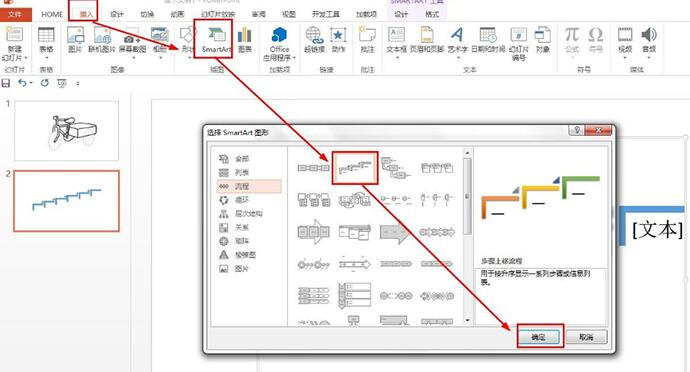
首先,在PPT中点击“插入”选项卡,选择“SmartArt”,然后在“流程”类别下找到并选择“步骤上移流程”模板,点击确认即可将其插入到幻灯片中。
添加更多时间节点
选中刚刚插入的流程图,在“SmartArt工具-设计”选项卡中点击“添加形状”的下拉箭头,选择“在后面添加”,重复此操作直至图表包含六个节点,以对应一年级到六年级的时间跨度。
美化时间轴外观
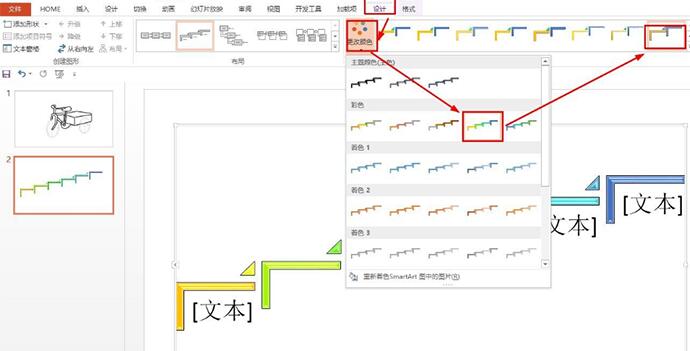
为了使时间轴更具吸引力,在“更改颜色”选项中选择“彩色范围-着色4至5”,并在“SmartArt样式”中选择“卡通”风格,让整个图表看起来更加生动活泼。
输入时间与事件信息
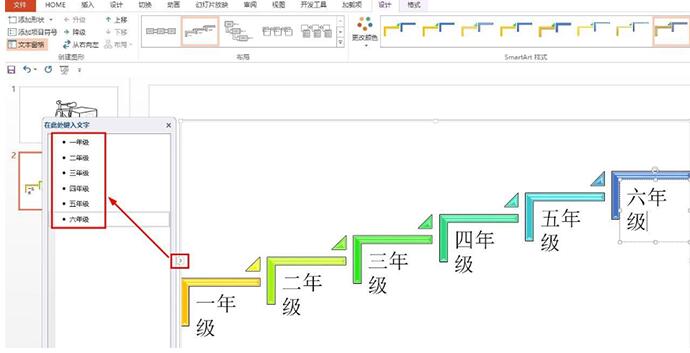
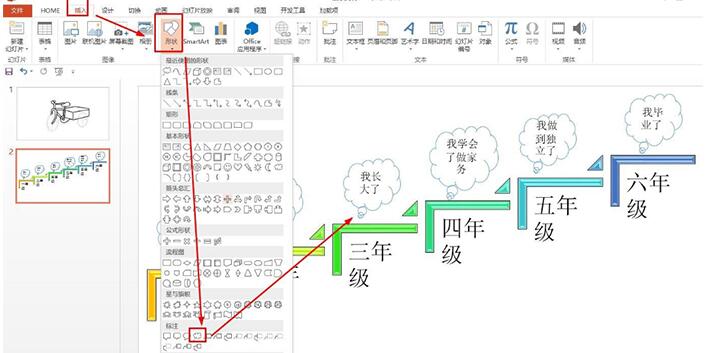
点击左侧的编辑按钮,在弹出的文本框中依次输入从一年级到六年级的关键时间点。随后,通过“插入”→“形状”选择“云形标注”,为每个时间节点添加具体事件描述。
添加动画效果提升演示体验
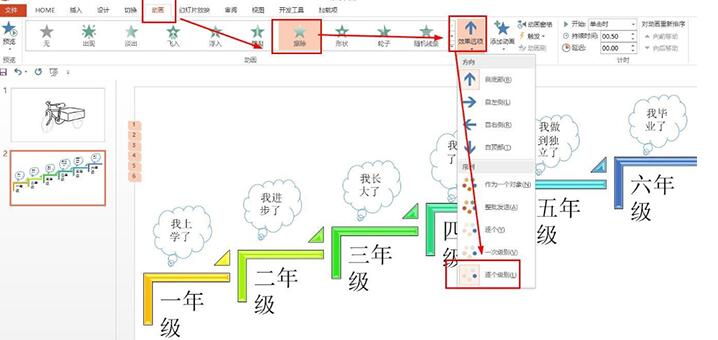
最后,为了让时间轴在演示过程中更具动感,可选中时间轴元素,点击“动画”选项卡,选择“擦除”效果,并在“效果选项”中设定为“自底部,逐个级别”出现,从而实现渐进式展示。