办公必备技能:轻松摆脱Word改写模式困扰
在日常使用
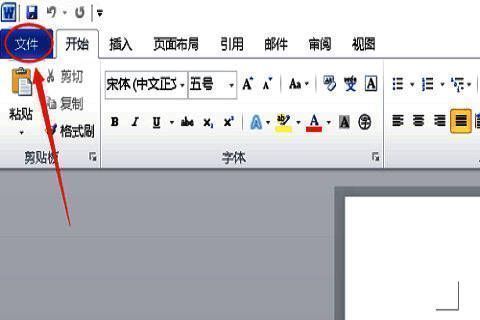
进入文件菜单开启设置入口
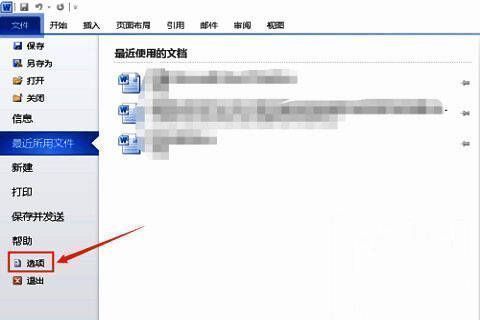
首先打开Word软件,创建或加载需要编辑的文档。点击界面左上角的“文件”选项卡,进入后台管理界面。这里是进行全局设置的关键入口,包括保存、权限、选项等多项高级功能都集中在此处,为后续操作提供支持。
打开Word选项进行高级配置
在左侧功能列表中找到并点击“选项”按钮,弹出“Word选项”对话框。这个窗口是自定义软件行为的核心设置面板,用户可在此调整校对、加载项、保存路径等多种参数,实现个性化办公体验。
定位高级设置并关闭改写功能
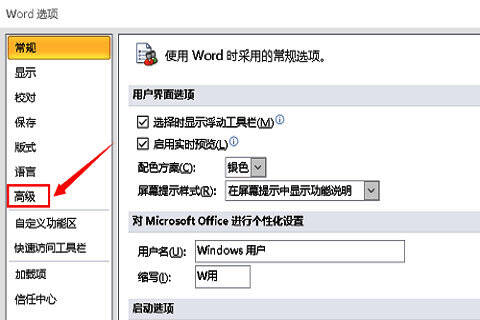
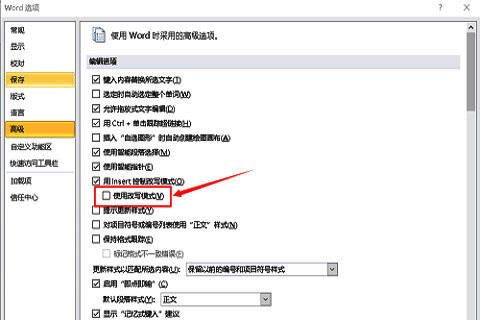
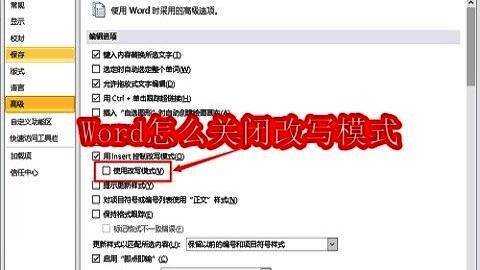
在“Word选项”窗口左侧栏选择“高级”类别,右侧页面将显示一系列编辑相关设置。向下滚动至“编辑选项”区域,找到“使用改写模式”这一复选框。取消勾选后,点击“确定”保存更改。自此,改写模式将被永久关闭,所有输入都将默认以插入形式进行,避免误操作带来的内容丢失。