EditPlus取消自动备份文件?手把手教你关闭烦人功能!

发布时间:2025-08-27 17:52:42阅读:29183

高效文本编辑利器EditPlus简介

Editplus作为一款广受开发者与文字工作者青睐的Windows平台文本编辑器,以其轻量高效、功能丰富著称。支持语法高亮、代码折叠、自定义工具等多种实用功能,极大提升了编辑效率。然而,部分用户在使用过程中对其默认开启的“自动备份文件”功能感到困扰,希望了解如何关闭这一设置以优化操作体验。

进入首选项设置界面

启动EditPlus后,用户需点击顶部菜单栏中的“工具”选项,随后在下拉菜单中选择“首选项”,进入核心配置界面。该界面集中管理软件的各项个性化设置,是调整编辑行为的关键入口。
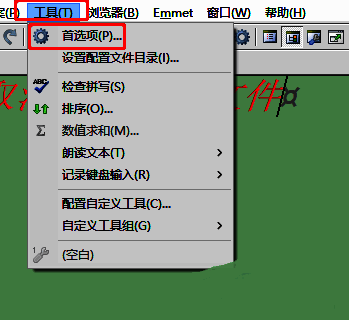
EditPlus软件界面,工具菜单被点击,下拉选项中‘首选项’处于可选状态

定位文件保存相关设置

在“首选项”窗口左侧的导航栏中,找到并点击“文件”类别。该模块主要用于控制文件的打开、保存及备份行为,包含编码设置、换行符格式以及备份机制等关键选项。
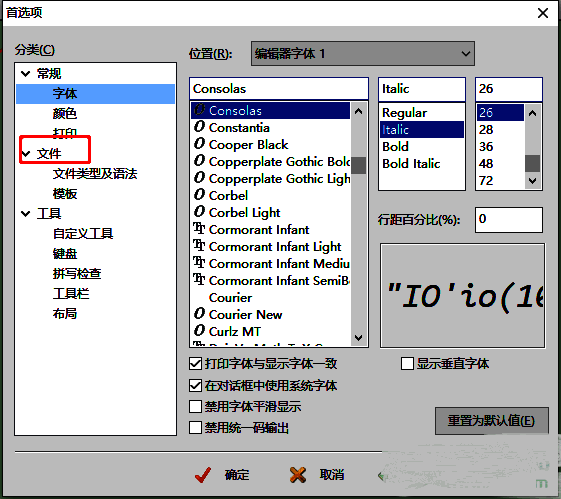
EditPlus首选项窗口,左侧已选中‘文件’选项,右侧显示相关配置内容

关闭自动备份生成功能

在右侧设置区域中,找到“在保存文件时创建备份文件”选项,取消其前方复选框的勾选状态。完成操作后点击“确定”按钮,即可永久关闭自动备份功能,避免每次保存时生成多余的备份副本,提升文件管理整洁度。
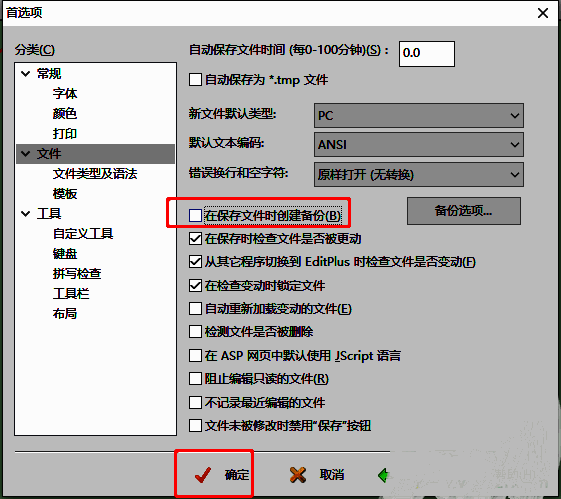
EditPlus文件设置页面,‘在保存文件时创建备份文件’选项前的勾选已被取消

2026相关文章
2026排行榜