Snipaste:高效实用的截图神器
如何进入Snipaste设置界面
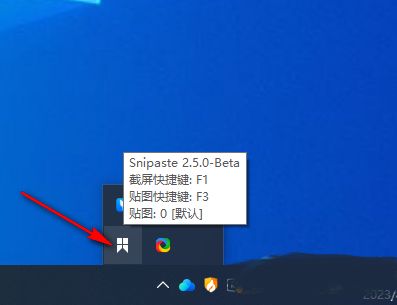
要调整截图质量,首先需打开软件设置面板。用户可右键点击系统右下角任务栏中的Snipaste图标,弹出操作菜单后,选择其中的“首选项”选项,即可进入核心配置界面。
切换至输出设置调整画质参数
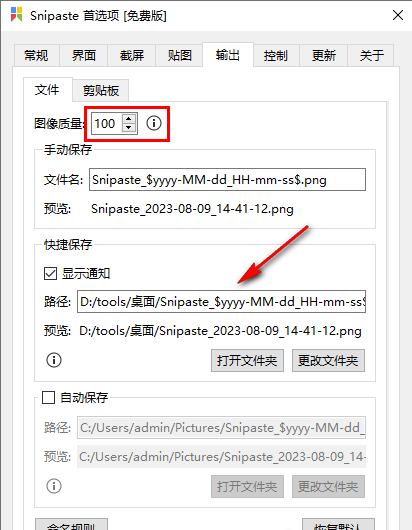
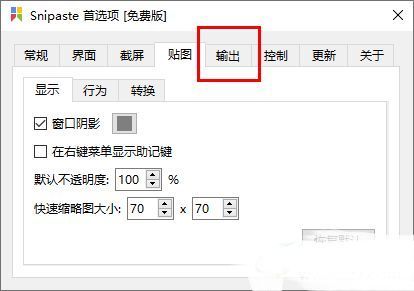
在首选项窗口中,点击顶部导航栏的“输出”选项卡,即可查看与截图保存相关的各项设置。在这里,用户可以设置截图保存格式(如PNG、JPG)、保存路径以及关键的“图像质量”滑块。
自定义图像质量提升截图清晰度
找到“图像质量”选项后,通过拖动滑块即可调整JPEG格式截图的压缩程度。建议将质量设置为80%以上以保证清晰度,若追求无损画质可直接选择PNG格式截图。完成设置后关闭窗口,配置将自动生效,无需重启软件。