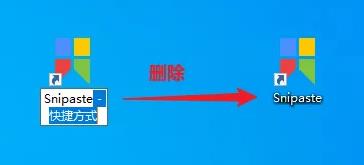
Snipaste为何备受青睐
Snipaste作为一款高效实用的截图工具,凭借其轻巧无广告、功能强大的特点,赢得了广大用户的喜爱。无论是日常办公还是游戏录屏,它都能快速响应,精准捕捉屏幕内容,成为众多用户装机必备的效率神器。近期,不少新用户在下载使用时,对如何将Snipaste快捷方式安装到桌面感到困惑。别担心,下面将为你详细解析操作步骤,轻松完成桌面快捷方式创建。
第一步:解压并定位安装文件
首先,从正规渠道下载Snipaste的压缩包资源后,将其解压到本地文件夹。进入解压后的目录,找到以“.exe”结尾的可执行程序文件,通常文件名为“Snipaste.exe”。右键点击该文件,准备进行下一步操作。
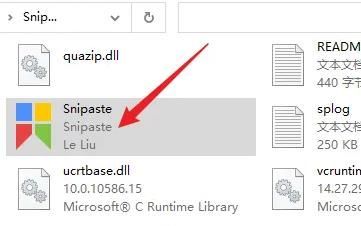
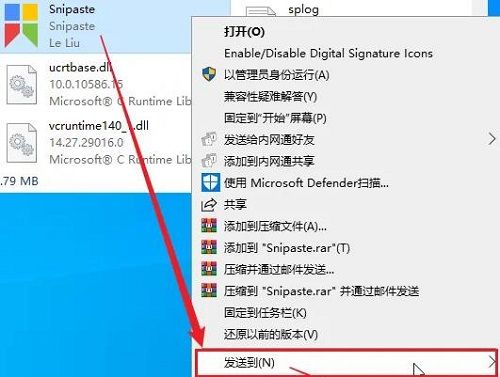
第二步:发送到桌面快捷方式
在右键菜单中,将鼠标悬停在“发送到”选项上,系统会自动展开二级菜单。此时,从列表中选择“桌面(创建快捷方式)”这一项。这一步无需手动复制或拖拽,系统会自动为该程序在桌面上生成一个快捷图标。
第三步:确认桌面图标生成
完成上述操作后,返回电脑桌面,即可看到Snipaste的图标已经成功出现在桌面上。图标为红色背景搭配白色“S”字母标识,简洁醒目,方便识别。双击该图标即可快速启动软件,无需每次进入安装目录手动运行。
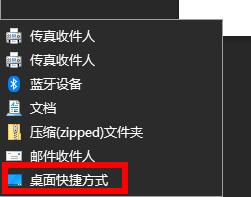
第四步:验证安装效果
为了确保快捷方式正常运行,可以双击桌面上的Snipaste图标进行测试。若软件顺利启动,并能正常使用截图、贴图等功能,则说明快捷方式创建成功,安装流程圆满完成。