
为何会进入兼容模式?先了解再操作
在使用Word文档时,许多用户会发现打开的文件标题栏显示“兼容模式”,这通常是因为文档是以较早版本的Word格式(如.doc)创建或保存的。在这种模式下,部分新功能将受到限制,无法使用Word最新版本的高级排版、样式和协作工具。因此,为了获得更完整的编辑体验,将文档从兼容模式转换为正常模式显得尤为重要。
切换步骤详解:五步完成模式升级
首先创建或打开一个处于“兼容模式”的文档,可以看到标题栏明确标注了“兼容模式”字样,提示当前功能受限。
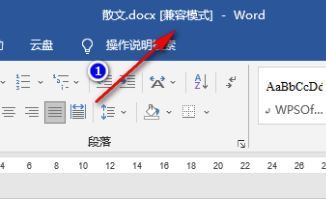
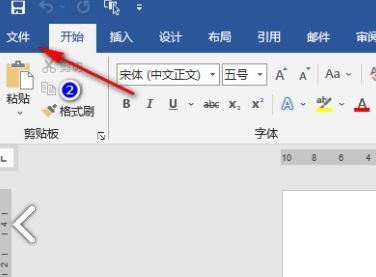
接下来,点击界面左上角的“文件”菜单,进入后台管理界面,这是进行文档属性设置的关键入口。
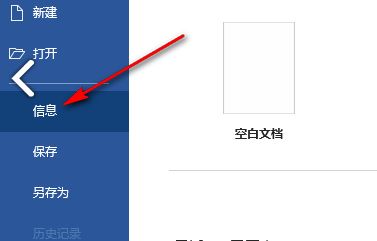
在左侧功能栏中选择“信息”选项,此处集中展示了文档的相关属性与状态提示。
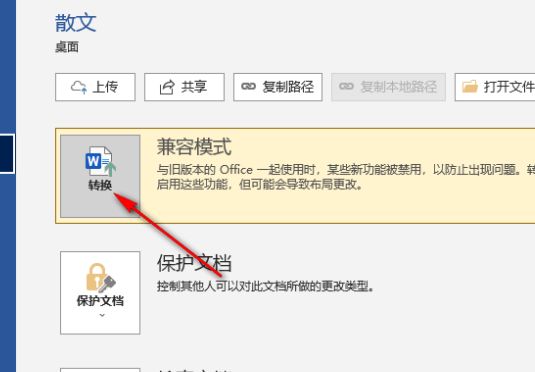
在右侧内容区域,找到并点击“转换”按钮(原文中称为“兼容模式”选项),系统将提示该操作会将文档升级为最新的.docx格式。
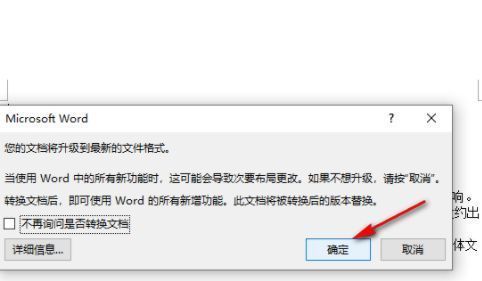
最后,在弹出的确认对话框中点击“确定”,文档将自动刷新并切换至正常模式,所有现代功能随即解锁可用。
转换后效果与注意事项
完成转换后,文档将不再显示“兼容模式”标识,用户可自由使用新版Word的所有功能,包括智能排版、云协作、高级图表插入等。需要注意的是,转换后的文档将保存为.docx格式,若需与使用旧版Office的用户共享,建议提前沟通或另存为兼容格式。
