高效编辑必备:轻松自定义EditPlus的Tab空格数
Editplus作为一款轻量级但功能强大的文本编辑工具,深受程序员和文字工作者喜爱。其中,合理设置Tab键对应的空格数对于代码排版和可读性至关重要。许多用户在初次使用时常不清楚如何调整这一关键设置。本文将手把手教你完成配置,让你的编辑体验更加流畅、专业。
进入首选项配置界面
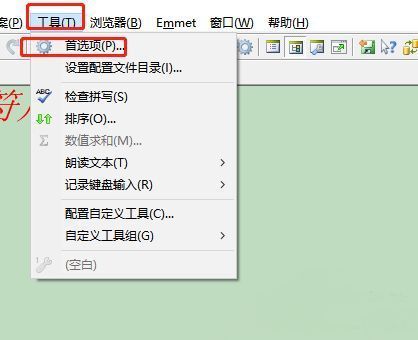
首先,双击启动EditPlus软件,点击顶部菜单栏中的“工具”选项,随后在下拉菜单中选择“首选项”,进入核心设置窗口。
选择文件类型与语法设置
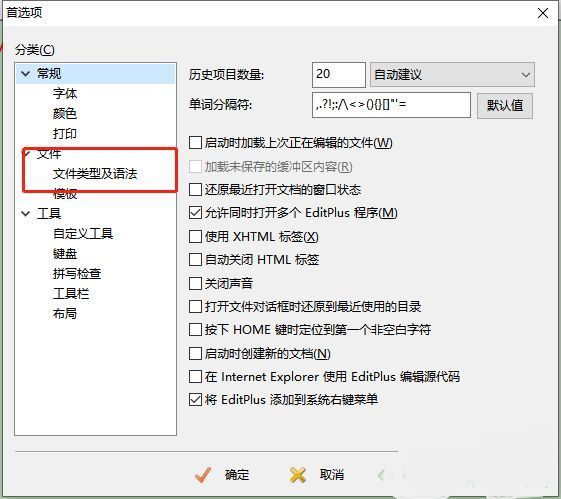
在首选项窗口的左侧导航栏中,找到并点击“文件类型及语法”选项,该设置允许你针对不同类型的文件(如HTML、CSS、Java等)分别定义缩进规则。
配置制表符缩进参数
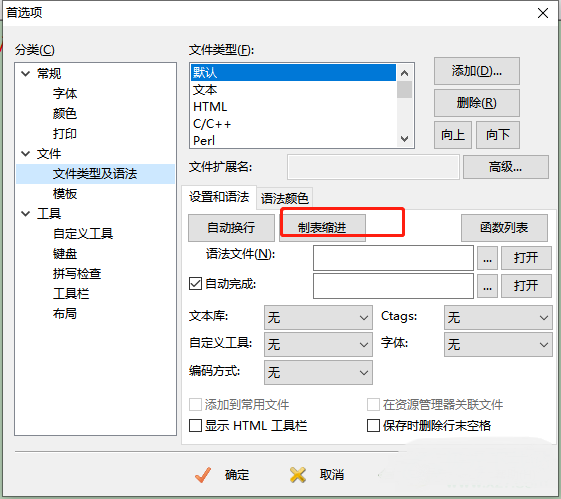
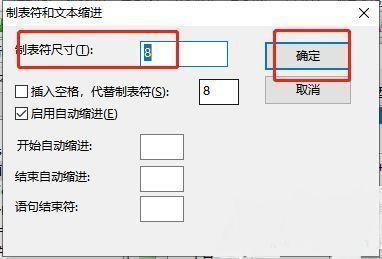
在右侧设置区域中,点击“制表缩进”按钮,系统将弹出一个独立的设置对话框。在这里,你可以自由设定“制表符尺寸”,例如设置为2、4或8个空格,具体数值可根据团队编码规范或个人习惯进行调整。
保存制表符尺寸设置
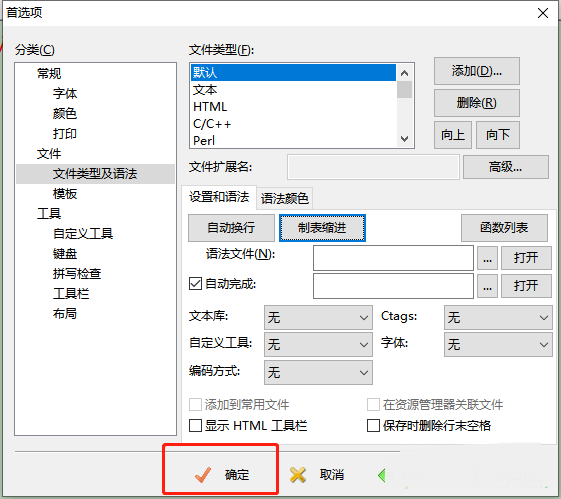
在弹出的设置框中完成数值输入后,点击“确定”关闭当前对话框,返回主设置页面。
应用并保存最终配置
最后,回到首选项主窗口,点击底部的“确定”按钮,保存所有更改。此时,Tab键将按照你设定的空格数进行缩进,无论是编写代码还是整理文档都更加整齐规范。