轻松搞定浏览器多账号管理
在日常使用中,许多用户需要在同一台设备上登录多个谷歌账号,比如工作与个人账号分离,或管理不同用途的账户。此时,谷歌浏览器的“分身”功能就显得尤为实用。通过创建独立的浏览器分身,不仅可以同时运行多个实例,还能确保各账号数据完全隔离,互不干扰。本文将手把手教你如何在电脑端设置谷歌浏览器分身,操作简单,小白也能快速上手。
详细步骤教你创建浏览器分身
首先,双击打开谷歌浏览器,在右上角找到头像图标区域并点击,系统会弹出用户配置列表。
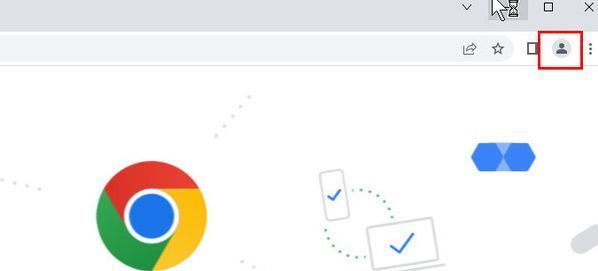
添加新的用户配置
在弹出的菜单中选择“添加”选项,准备创建一个新的浏览器身份。

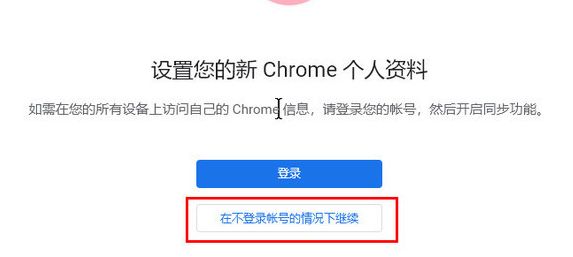
无需登录即可继续设置
接下来选择“在不登录账号的情况下继续”,这样可以快速创建一个独立的本地用户环境,无需绑定任何Google账户。
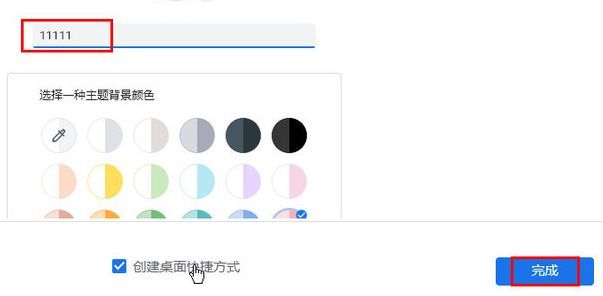
自定义分身名称提升辨识度
进入命名界面后,为这个新分身设置一个易于识别的名称,例如“工作专用”或“游戏账号”,设置完成后点击“完成”。
独立运行互不干扰
此时你会看到两个独立的谷歌浏览器窗口:一个是原有的主账户环境,另一个是新创建的分身。你可以在主浏览器中登录个人账号,在分身中登录工作或其他账号,两者数据完全隔离,不会产生冲突。
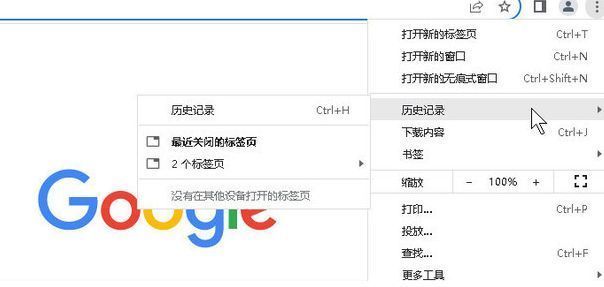
分身浏览器的实际使用场景
在分身浏览器中,你可以自由访问网页、保存书签、安装扩展,所有操作都不会影响主浏览器的设置和登录状态,真正实现“双开”甚至“多开”。
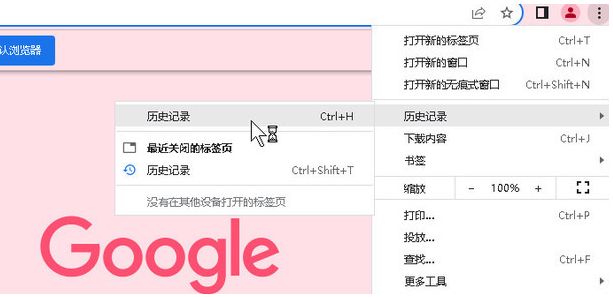
桌面快捷方式一目了然
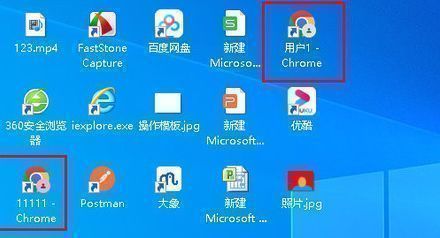
创建成功后,系统通常会自动生成新的桌面快捷方式,图标下方会显示对应的用户名称,方便快速区分和启动不同身份的浏览器实例。