谷歌浏览器数据备份的重要性与适用场景
在日常使用中,
进入扩展程序管理界面
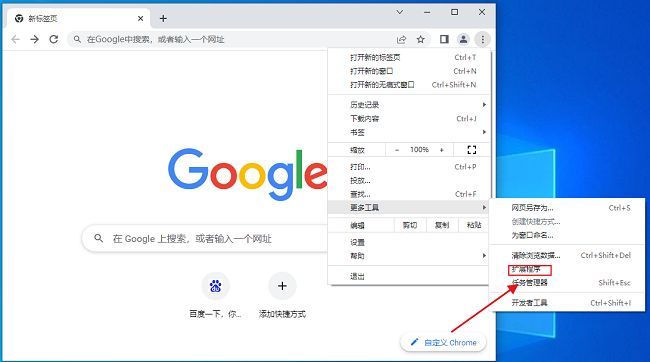
首先,双击启动谷歌浏览器,点击浏览器右上角的三点菜单图标,在弹出的选项列表中选择“更多工具”,然后点击“扩展程序”进入管理页面。该界面集中展示了当前已安装的所有扩展,是进行备份操作的起点。
启动扩展打包功能
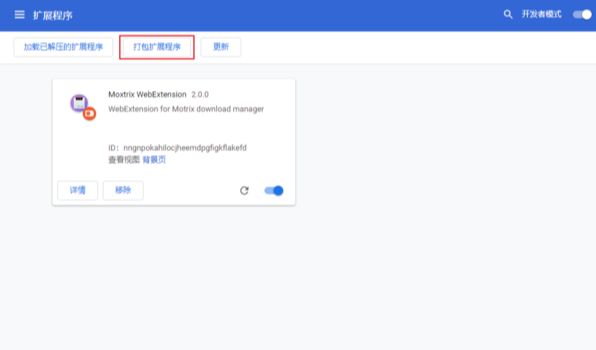
进入扩展程序页面后,浏览器会自动跳转至 chrome://extensions/ 管理界面。在此页面上方右侧,找到并点击“打包扩展程序”按钮,系统将弹出文件路径选择窗口,准备进行本地导出操作。
定位并选择扩展文件路径
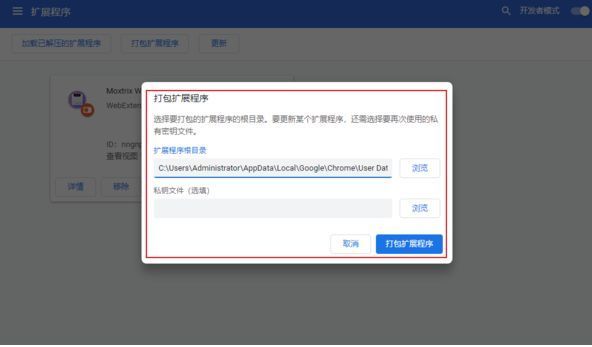
在弹出的路径输入框中,粘贴目标扩展的本地存储路径:“C:\Users\Administrator\AppData\Local\Google\Chrome\User Data\Default\Extensions”。该目录下包含所有已安装扩展的独立文件夹,通常以随机字符串命名。用户需根据扩展ID识别对应功能模块,并将其完整路径填入根目录输入框中。
完成打包并验证备份结果
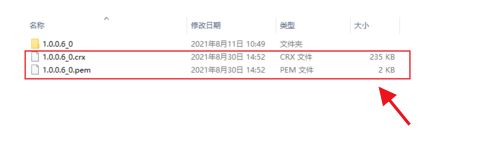
确认路径无误后,点击“打包扩展程序”按钮,浏览器将自动生成 .crx 和 .pem 两个文件,保存至指定根目录。其中,.crx 文件即为可重新安装的扩展备份包,用户可通过拖拽方式在其他浏览器实例中加载已备份的扩展,实现无缝迁移。