为什么Word里的空格会显示成小圆点?
在使用Microsoft Word编辑文档时,不少用户会突然发现原本看不见的空格变成了明显的小圆点,影响阅读和排版美观。其实这些小圆点是Word的“格式标记”功能所显示的空白字符提示,用于帮助用户检查段落、空格和换行等结构。若不需要此功能,可通过简单设置将其关闭。
关闭空格小圆点的操作步骤
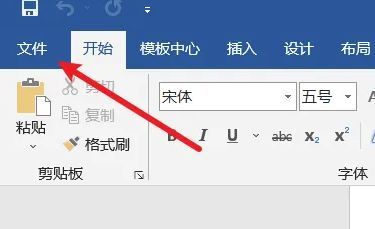
首先,双击打开需要编辑的Word文档,点击左上角的“文件”菜单,进入文档后台管理界面。
进入Word选项设置
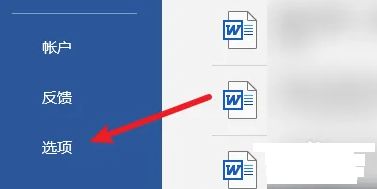
在左侧功能列表中,选择底部的“选项”按钮,打开“Word选项”对话框,这是调整软件高级功能的核心入口。
调整显示设置
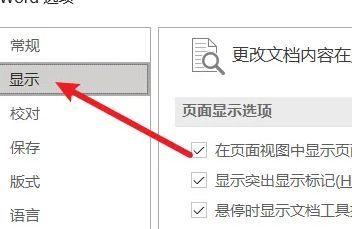
在“Word选项”窗口中,点击左侧的“显示”分类,进入视觉与格式标记设置区域。在这里可以控制各种隐藏符号的显示状态。
取消勾选空格与格式标记
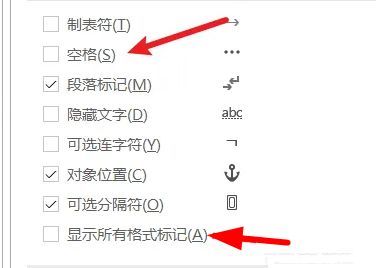
向右查看“始终在屏幕上显示这些格式标记”选项组,找到“空格”和“显示所有格式标记”两项,取消其前面的勾选状态。这样即可隐藏文档中所有空格小圆点。
完成设置并生效
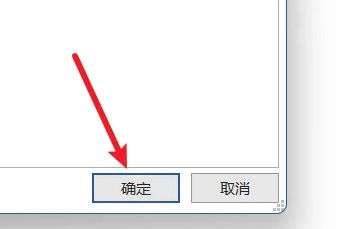
最后点击窗口底部的“确定”按钮,保存更改。返回文档编辑界面后,原本遍布的空格小圆点将立即消失,恢复整洁的视觉效果。