Word文档中的回车符困扰?快速解决方法来了
在日常使用
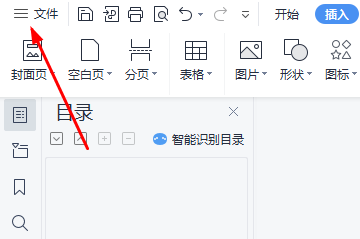
进入文件菜单开启设置入口
首先,双击打开你需要编辑的Word文档,接着点击界面左上角的“文件”选项,进入后台管理页面。这里是Word的核心设置入口,几乎所有高级功能都可通过此菜单访问。
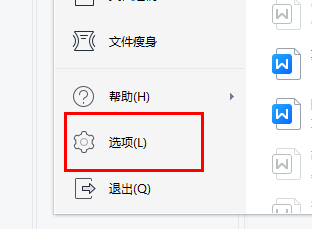
打开Word选项进行高级配置
在左侧功能列表中,找到并点击“选项”按钮,这将弹出一个名为“Word选项”的新窗口。该窗口集成了几乎所有自定义设置,是优化操作体验的关键所在。
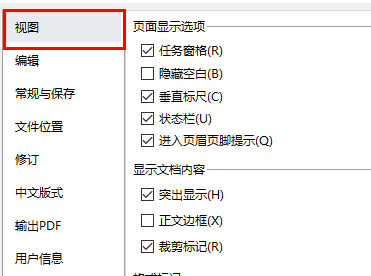
切换至视图设置管理格式标记
在“Word选项”窗口中,选择左侧的“视图”标签,进入界面显示设置区域。在这里,你可以控制哪些元素在文档中可见,比如标尺、网格线以及各类格式符号。
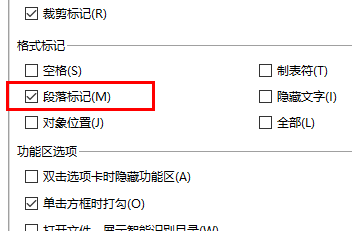
关闭段落标记实现干净排版
向右查看“格式标记”区域,找到“段落格式”(即回车符¶)的勾选框,将其取消勾选即可。完成设置后点击“确定”,你会发现文档中原本遍布的回车符号已全部消失,页面瞬间变得整洁清晰。