Word翻译功能怎么用?两种超简单方法一键搞定!

发布时间:2025-08-30 01:54:35阅读:87413

快速上手Word翻译功能

在日常办公中,Word作为一款功能强大的文档编辑工具,内置的翻译功能为处理多语言内容提供了极大便利。无论是阅读外文资料还是撰写双语文档,用户都可以通过简单操作实现高效翻译,提升工作效率。目前,Word提供了两种主流翻译方式,操作直观且响应迅速,适合各类用户轻松上手。

方法一:右键快捷翻译

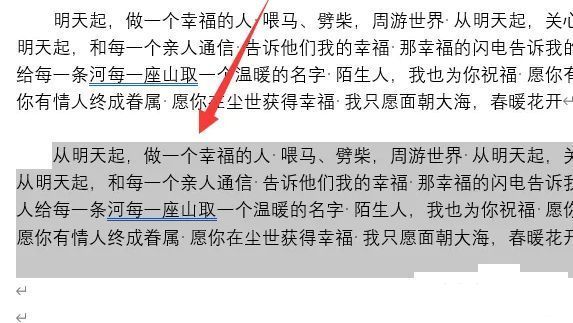
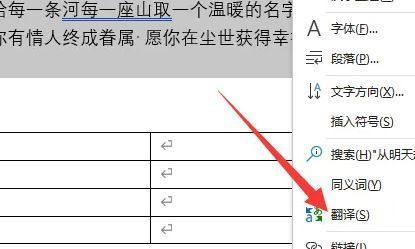
最便捷的方式之一是利用鼠标右键快速调用翻译功能。首先打开目标文档,选中需要翻译的文本内容,随后点击鼠标右键,在弹出的菜单中选择“翻译”选项。系统将自动加载翻译面板,并支持用户将选中文本一键转换为中文或英文,界面简洁明了,无需跳转外部工具,极大提升了操作流畅性。
Word文档中选中英文文本后右键弹出菜单,显示翻译选项的界面截图

右键菜单中已选中翻译功能,光标指向该选项的操作示意图

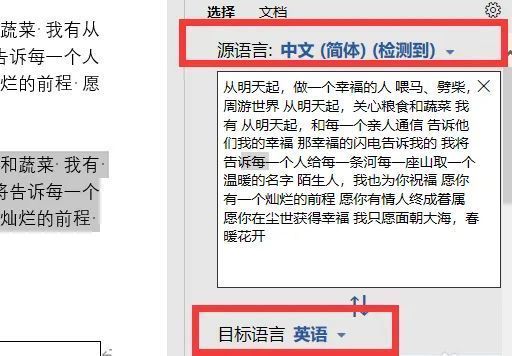
翻译面板显示原文与目标语言选项,可选择翻译成中文或英文的设置界面

方法二:通过审阅选项卡翻译

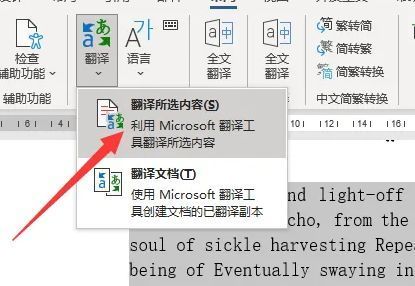
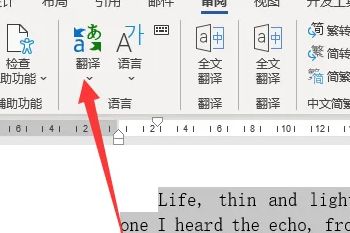
对于习惯使用顶部功能区的用户,可通过“审阅”选项卡进入翻译功能。同样先选中需要翻译的文本,然后点击Word工具栏上方的“审阅”标签页,找到其中的“翻译”按钮,点击后选择“翻译所选内容”即可完成语言转换。该方式更适合需要频繁进行校对、批注与翻译协同操作的专业用户,功能集成度更高,操作路径清晰稳定。
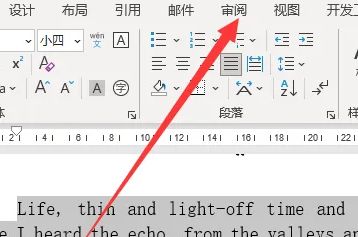
Word顶部菜单栏中审阅选项卡被选中,翻译功能位置高亮显示

审阅菜单下拉列表中翻译功能被激活的状态截图

翻译所选内容弹窗界面,显示原文与翻译结果预览

2026相关文章
2026排行榜