问题背景与解决方案概述
在日常使用
步骤一:打开注册表编辑器
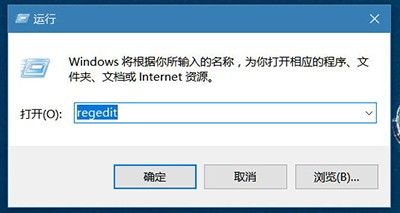
按下键盘上的“Win + R”组合快捷键,调出“运行”窗口。在输入框中键入“regedit”,然后按回车键确认。此时系统将启动注册表编辑器,为后续的配置修改做好准备。
步骤二:定位路径并创建新值
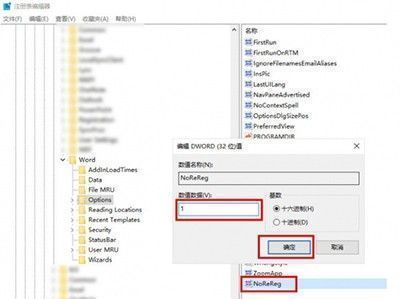
进入注册表编辑器后,在左侧目录树中依次展开以下路径:HKEY_CURRENT_USER\SOFTWARE\Microsoft\Office\16.0\Word\Options。找到“Options”文件夹后,右键点击右侧空白区域,选择“新建” → “DWORD (32位)值”,并将新建的项命名为“NoReReg”。
步骤三:设置数值完成修复
双击刚刚创建的“NoReReg”项,弹出编辑窗口。将“数值数据”由默认的“0”修改为“1”,点击“确定”保存更改。完成设置后退出注册表编辑器,重启Word程序,此前的中断提示将不再出现,功能恢复正常。