WPS成办公必备神器,这些隐藏设置你掌握了吗?
作为当下最受欢迎的办公软件之一,
进入文件菜单开启设置之旅
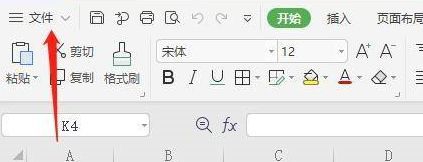
首先,双击打开WPS软件,确保进入主界面后,点击左上角的“文件”选项,进入文档管理页面。这一步是进入高级设置的入口,为后续操作做好准备。
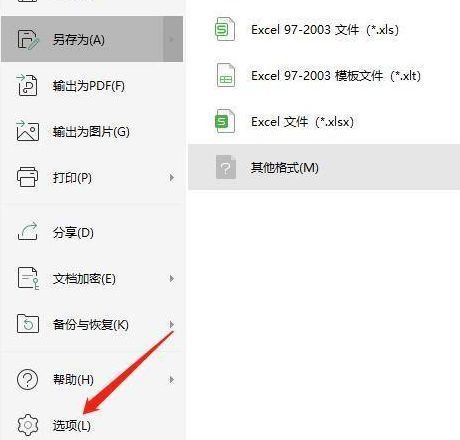
找到选项按钮深入系统设置
在新打开的界面中,向下滚动至左下角,点击“选项”按钮。这个功能模块包含了WPS几乎所有个性化设置,是自定义办公体验的核心所在。
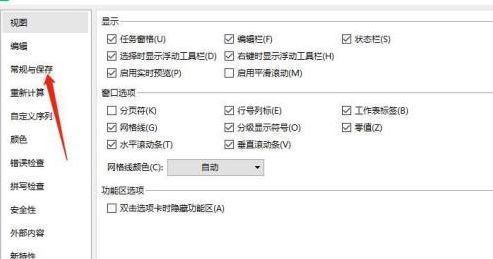
选择常规与保存进行格式管理
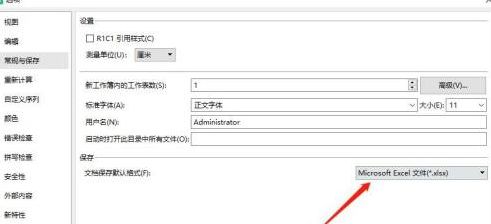
弹出的“选项”窗口左侧为功能分类栏,点击其中的“常规与保存”选项。该模块主要用于管理文档的默认行为,如自动保存时间、最近使用文件记录以及最关键的——默认保存格式。
修改默认保存格式的关键步骤
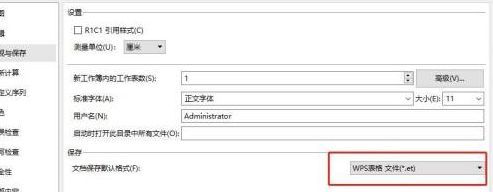
在右侧设置区域中,找到“文档保存默认格式”选项,点击其右侧的下拉箭头。此时会列出多种可选格式,如.docx、.txt、.pdf、.wps等,适用于不同使用场景。
按需选择格式完成个性化设置
根据你的实际需求选择合适的文件格式。例如,若需与他人协作,推荐选择.docx以保证兼容性;若追求通用性,可直接设为PDF格式。设置完成后点击“确定”,后续新建文档将自动以此格式保存,省去每次手动选择的麻烦。