WPS首字母大写功能为何让人心烦
作为国内用户广泛使用的办公软件,
进入WPS选项设置界面
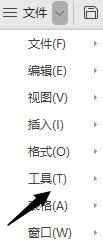
首先,双击打开WPS文字处理软件,点击左上角的“文件”菜单,在其右下角找到并点击下拉箭头,从弹出的选项列表中选择“工具”,随后点击“选项”按钮,进入核心设置界面。
定位编辑功能设置模块
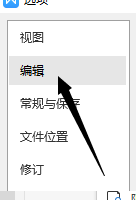
在弹出的“选项”窗口中,于左侧功能栏中找到并点击“编辑”选项,进入文本输入相关设置页面。该模块集中管理了多种自动更正与格式化功能,是调整输入习惯的关键区域。
关闭自动句首大写更正功能
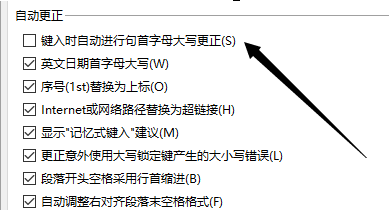
在右侧设置区域中,找到“键入时自动进行句首字母大写更正”这一选项,其默认状态通常为勾选开启。只需取消该复选框的勾选状态,即可彻底禁用自动大写功能,让英文输入完全由用户自主控制。
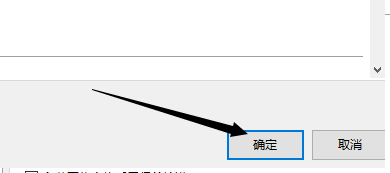
保存设置并生效
完成更改后,点击窗口底部的“确定”按钮,保存所有设置。此时返回文档编辑界面,再次输入英文句子将不再自动大写首字母,个性化输入体验即刻实现。