轻松自定义你的邮件外观
在日常使用Outlook邮箱软件时,统一且符合个人审美的字体不仅能提升阅读体验,还能让邮件显得更加专业与整洁。幸运的是,Outlook支持用户将自己喜欢的字体设置为默认字体。本文将为你详细讲解操作步骤,帮助你快速完成个性化设置,提升办公效率。
进入软件设置界面
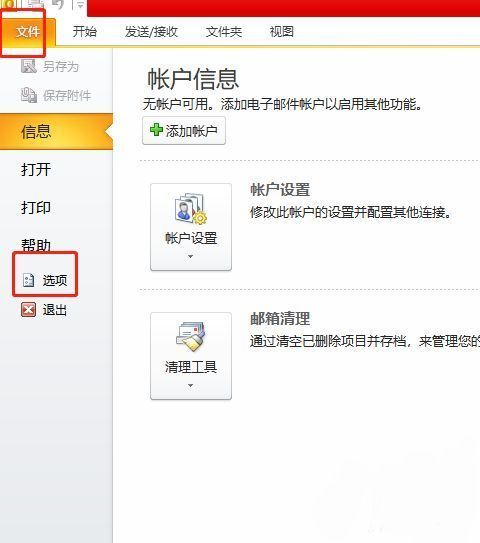
首先,双击打开Outlook软件,在主界面左上角找到并点击“文件”选项,进入后台管理页面。随后,在左侧功能列表中选择“选项”,这将打开一个包含多项配置的设置窗口,为接下来的字体调整做好准备。
选择邮件相关配置项
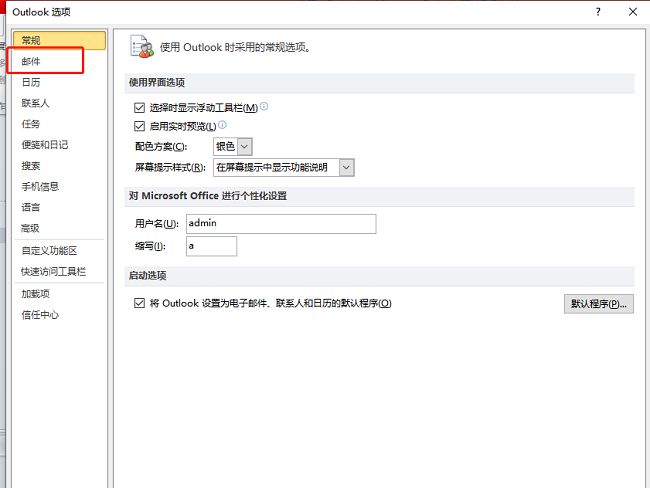
在“Outlook选项”窗口中,点击左侧导航栏中的“邮件”选项,进入邮件撰写与发送的相关设置区域。这里集中了与邮件内容显示和格式相关的功能,是进行字体设置的关键入口。
进入字体与信纸设置
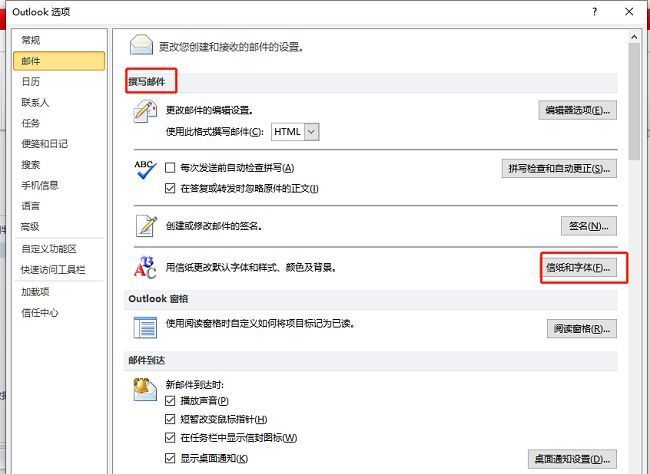
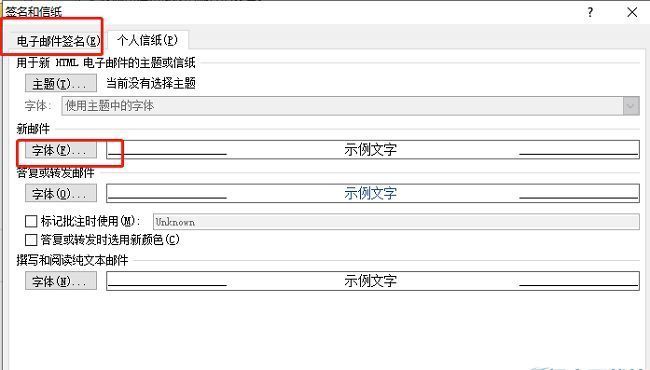
在“邮件”设置页面右侧,找到“撰写邮件”模块下的“信纸和字体”按钮,点击进入更详细的格式设定界面。该界面允许你对新邮件和回复/转发邮件的默认字体、字号、颜色等进行独立配置。
自定义默认字体样式
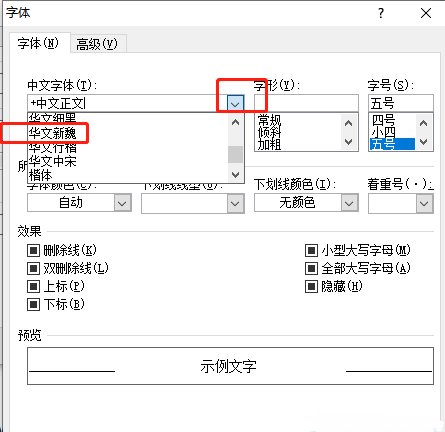
在弹出的“签名和信纸”窗口中,点击“字体”按钮,系统将打开字体设置对话框。在这里,你可以自由选择“中文字体”下拉菜单中的任意字体类型,如微软雅黑、宋体、楷体等,并可同步调整字号、字形和颜色,预览效果满意后确认保存。
完成设置并应用更改
选择完毕后,依次点击“确定”关闭各个设置窗口。此后,当你新建一封邮件时,系统将自动采用你刚刚设定的字体作为默认格式,无需每次手动调整,极大提升了书写效率与视觉舒适度。