Outlook邮箱实用功能解析
作为一款广受职场人士青睐的专业邮箱工具,
进入选项设置界面
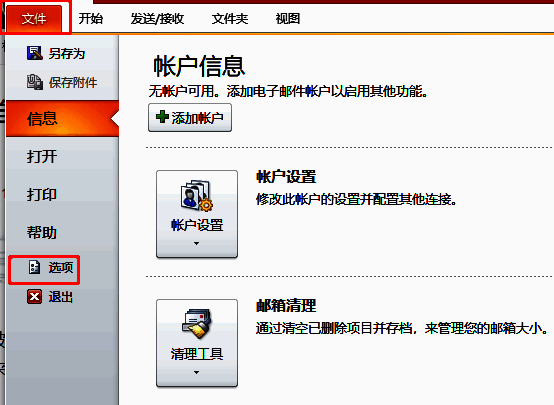
首先,双击打开Outlook客户端,点击左上角的“文件”菜单,进入后台管理页面。随后,在左侧功能列表中选择“选项”,即可进入核心配置窗口,这是自定义邮箱行为的关键入口。
选择邮件相关设置模块
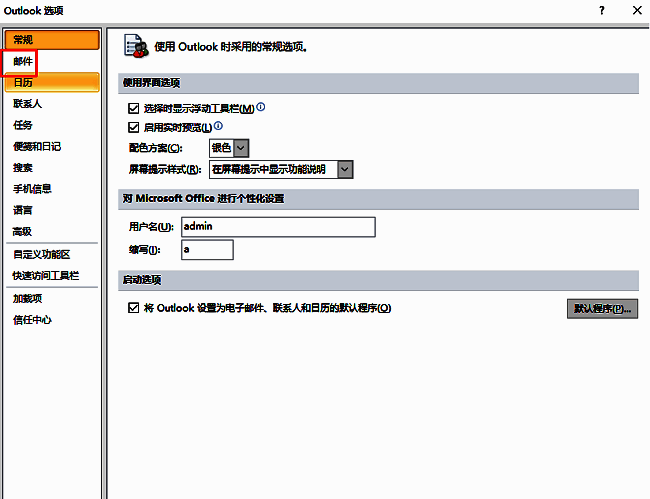
在弹出的“Outlook选项”窗口中,点击左侧导航栏中的“邮件”选项,进入与消息处理相关的设置区域。这里包含了发送、接收、阅读习惯等多项个性化配置,是调整阅读行为的核心板块。
调整阅读窗格行为设置
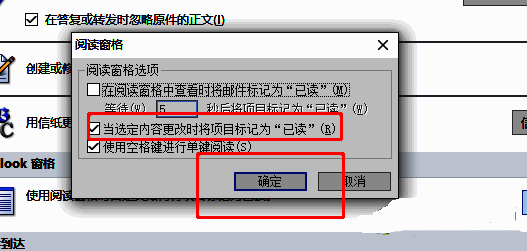
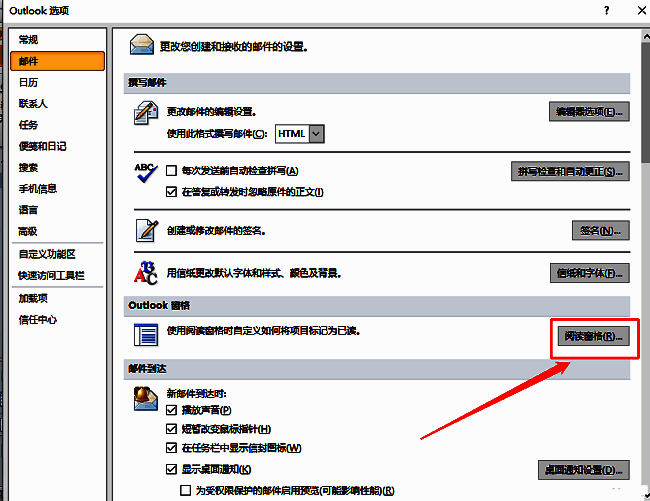
向下滑动右侧设置区域,找到“Outlook窗格”栏目下的“阅读窗格”按钮,点击后会弹出一个新的设置对话框。在这里,关键操作是取消勾选“当选定内容更改时将项目标记为已读”这一选项。通过关闭该功能,即使你单击某封邮件预览内容,系统也不会自动将其标记为已读状态。
保存设置并生效
完成上述更改后,点击窗口底部的“确定”按钮,退出设置界面。此时,你的Outlook邮箱就已经成功配置为“单击不标记为已读”的模式。今后在浏览邮件时,只有主动打开或手动标记,才会改变其阅读状态,极大提升了邮件管理的灵活性与准确性。