Outlook邮箱实用技巧介绍
作为一款广受职场人士青睐的电子邮件客户端,
进入文件设置界面
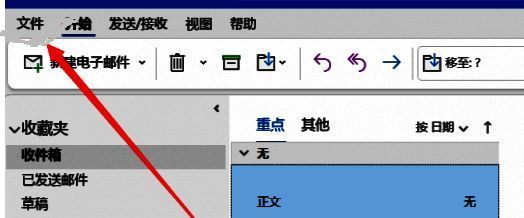
首先,双击打开Outlook软件,在主界面左上角找到并点击“文件”按钮,进入后台管理页面。这一步是调整所有高级设置的入口,为后续操作做好准备。
打开系统选项配置
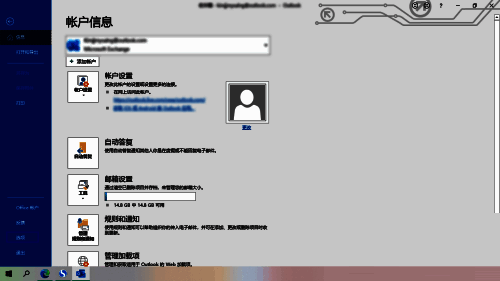
在左侧导航栏中,选择“选项”项,系统将弹出一个新的窗口,名为“Outlook选项”。这里是自定义各类功能的核心区域,包括邮件显示方式、通知提醒以及性能调节等。
禁用实时预览功能
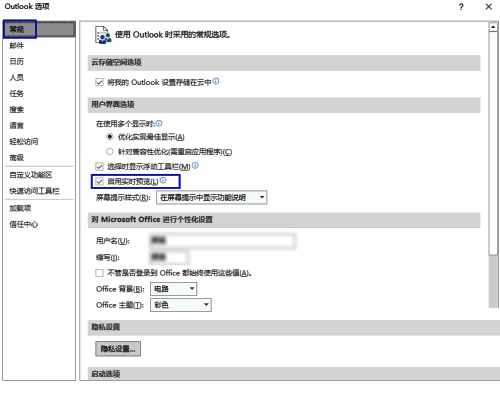
在“Outlook选项”窗口中,点击左侧的“常规”分类,随后向下滚动右侧面板,找到“启用实时预览”这一选项。取消勾选其前方的小方框,即可成功关闭该功能。完成后点击“确定”保存设置,重启软件后效果即生效。