为什么鼠标手势能提升你的上网体验
在日常使用谷歌浏览器的过程中,许多用户追求更高效、更便捷的操作方式。鼠标手势作为一种能够通过滑动操作快速执行命令的功能,正逐渐成为高阶用户的必备技巧。它不仅能减少点击次数,还能大幅提升网页浏览的流畅度,尤其适合多标签管理和频繁跳转页面的场景。
开启鼠标手势的详细步骤
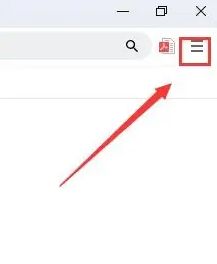
首先,双击打开谷歌浏览器,进入主界面后,点击右上角的三条横线菜单图标,这是进入设置功能的第一步。
进入设置中心进行功能配置
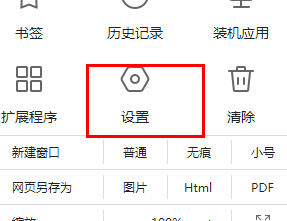
在弹出的下拉菜单中,选择底部的“设置”选项,进入浏览器的全局配置界面。这里集中了几乎所有个性化功能的开关与调整选项。
找到并启用鼠标手势功能
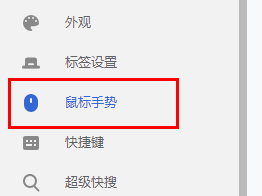
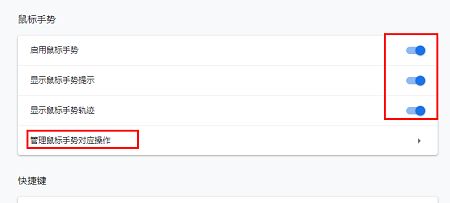
在设置页面的左侧导航栏中,找到“鼠标手势”这一选项并点击进入。随后,在右侧的功能面板中,将“启用鼠标手势”的开关全部打开,确保功能处于激活状态。
自定义手势操作提升使用自由度
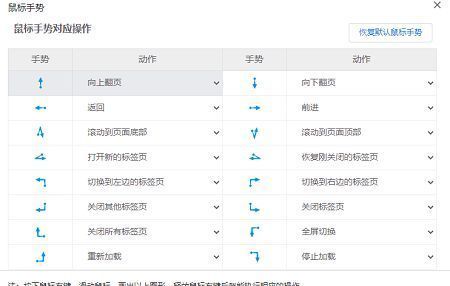
开启功能后,点击“管理鼠标手势的对应操作”,即可查看并修改每一个手势滑动方向所绑定的功能,例如前进、后退、刷新或关闭标签页等。用户可根据个人习惯进行个性化设定,让操作更符合直觉。
查看默认手势对照表快速上手
最后,系统会提供一份完整的鼠标手势操作说明图示,帮助新手用户快速掌握常用手势。比如向右滑动返回上一页,向左滑动前进,向上滑动刷新页面等,直观易记。