功能设置背景介绍
在日常使用电脑过程中,U盘作为常用的数据传输工具,频繁插拔已成为常态。为了提升用户体验,360安全卫士提供了“插入U盘后在任务栏显示小图标”的实用功能,方便用户快速管理U盘设备并查看安全状态。本文将详细介绍如何开启这一便捷功能,帮助用户更高效地使用U盘与系统交互。
打开360安全卫士并进入设置菜单
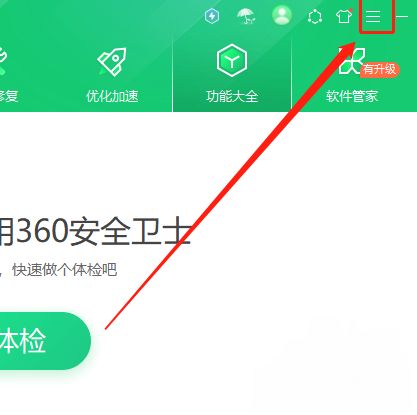
首先双击桌面快捷方式启动360安全卫士,在软件主界面的右上角找到三条横线组成的菜单按钮,点击即可展开功能列表。
进入系统设置选项
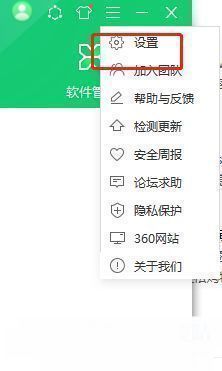
在弹出的下拉菜单中,选择底部的“设置”选项,进入软件的全局配置界面。这里是自定义各项防护与显示功能的核心入口。
访问安全防护中心模块
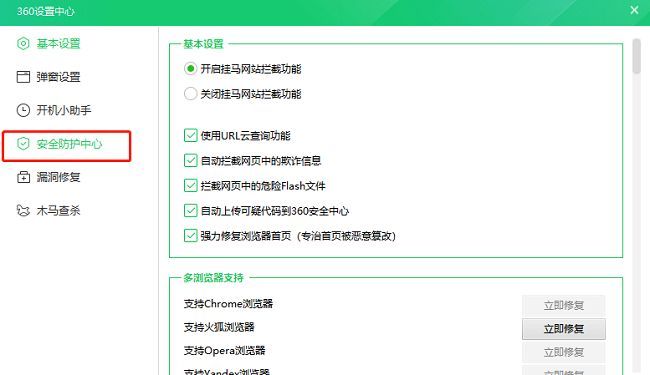
在设置窗口左侧的导航栏中,点击“安全防护中心”选项,该模块集中管理各类设备与系统层面的安全策略,包括U盘、文件防护等关键功能。
启用U盘安全防护功能
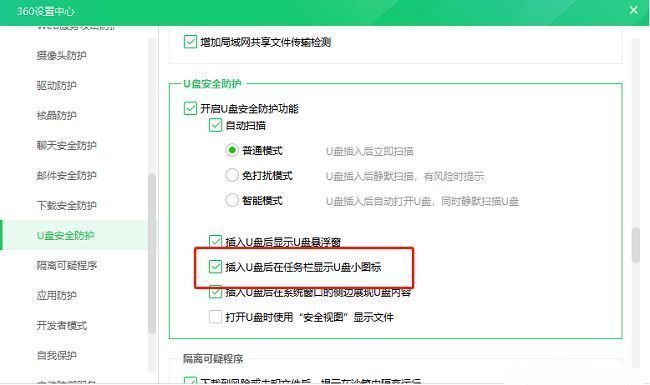
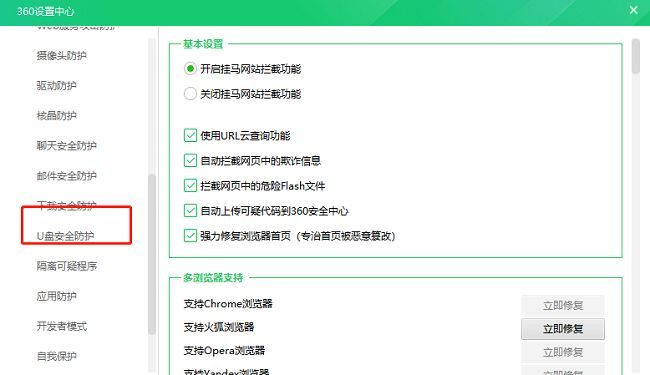
进入安全防护中心后,从右侧功能列表中找到并点击“U盘安全防护”选项,这里可配置与移动存储设备相关的所有安全行为。
开启任务栏图标显示功能
在U盘安全防护设置区域内,勾选“插入U盘后在任务栏显示U盘小图标”这一选项。完成勾选后,每次插入U盘时,任务栏通知区域将自动显示U盘图标,便于快速访问和安全管理。