
软件基础与制作背景
SketchUp(草图大师)作为全球广泛使用的三维建模工具,凭借其直观的操作界面和强大的建模能力,深受设计师、建筑师及3D爱好者喜爱。本次教程将带大家一步步了解如何在SketchUp中创建一个视觉效果出众的玻璃门,特别适合初学者快速上手。
启动软件并打开模型
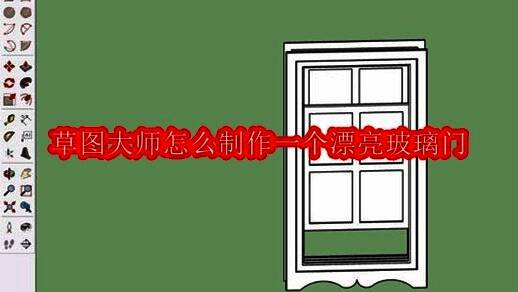
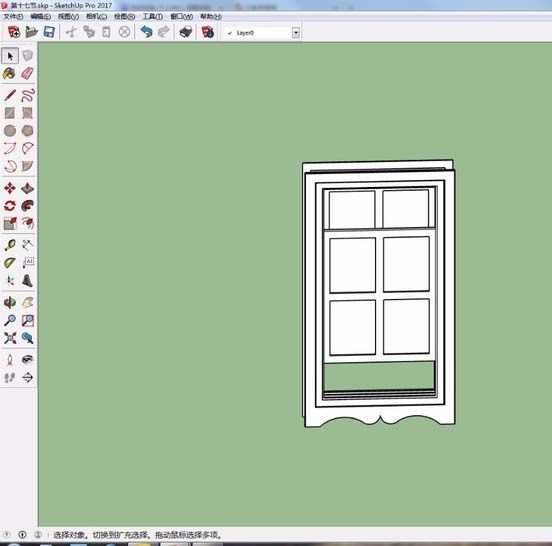
首先,运行草图大师软件,并打开一个已经完成基础结构建模的项目文件,为后续添加材质做好准备。
调出材质面板
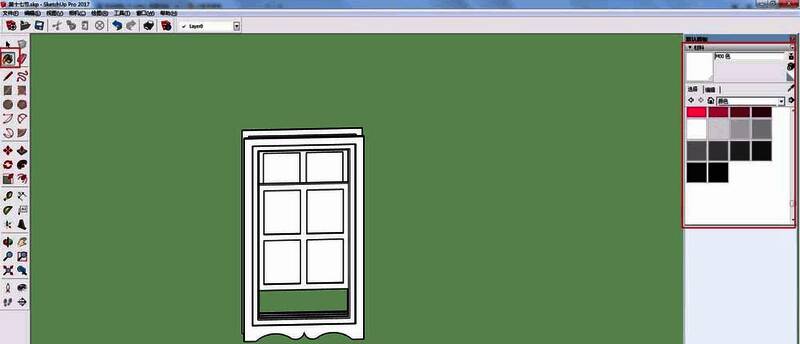
在顶部菜单栏或工具栏中找到“材质”工具并点击,系统将弹出材质面板,用于选择和应用不同类型的表面材质。
选择玻璃材质类型
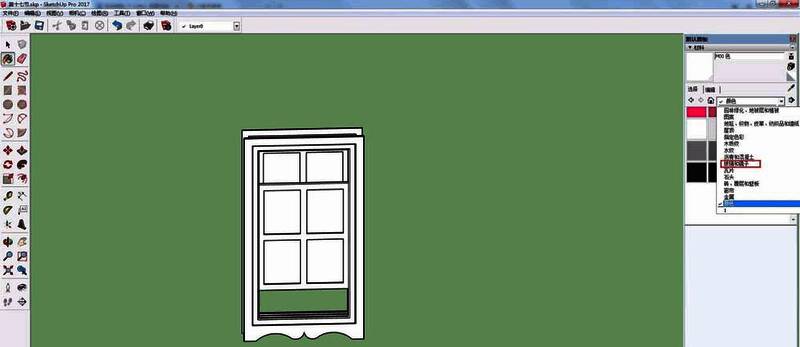
在材质面板中点击下拉菜单,浏览可用的材质分类,找到“玻璃和镜子”类别,这是制作玻璃门的关键步骤。
应用半透明蓝色玻璃材质
在玻璃分类中,选择蓝色半透明玻璃材质,这种材质具有良好的视觉通透感,非常适合模拟真实玻璃门的效果。
逐个面填充玻璃材质
使用鼠标逐个点击模型中的玻璃窗区域,将所选材质应用到对应表面上,完成透明玻璃门的基础材质铺设。
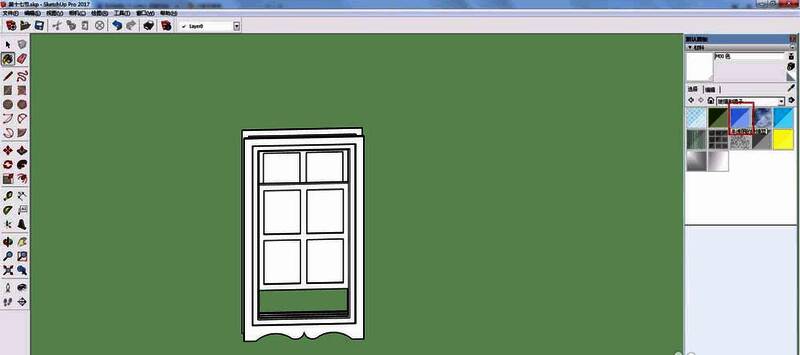
调整材质透明度设置
若希望进一步优化玻璃的透明效果,可在材质面板的下拉菜单中选择“在模型中的样式”,进入编辑模式进行参数微调。
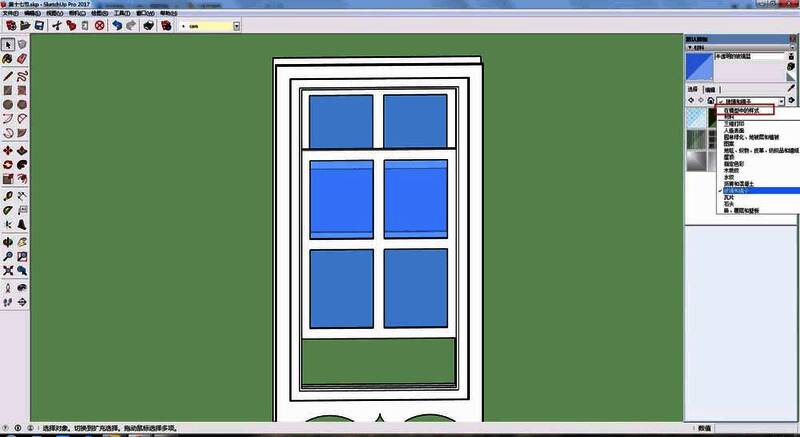
定位所需材质并进入编辑
在样式列表中找到之前应用的蓝色半透明玻璃材质,点击进入编辑模式,准备对不透明度等参数进行自定义调整。
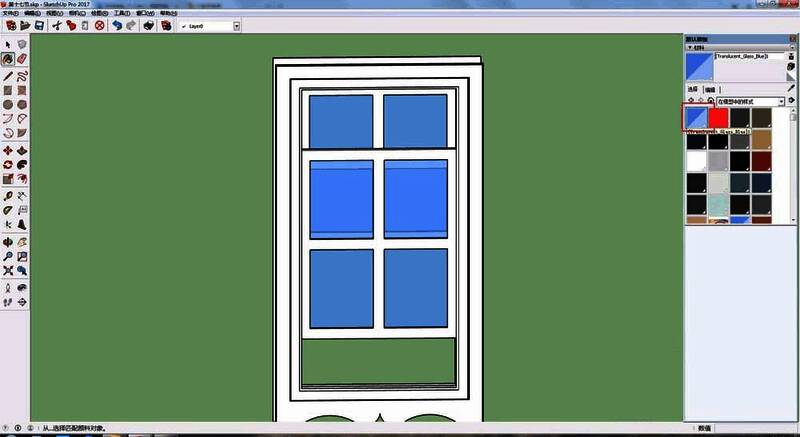
精细调节不透明度参数
切换至“编辑”标签页,在材质属性中找到“不透明度”滑块,通过拖动滑块来调整玻璃的透明程度,以达到理想效果。

完成制作提升设计质感
通过以上步骤,我们成功地为模型中的玻璃门赋予了逼真的材质效果,并可根据需求灵活调整透明度,使整体设计更加生动自然。这一流程不仅适用于门的设计,也可拓展到窗户、幕墙等多种场景。
