
掌握关键步骤,轻松清除指定网站缓存数据
在日常使用谷歌浏览器(Google Chrome)浏览网页时,浏览器会自动保存一些网站的缓存信息,以便下次访问时加载更快。然而有时候我们出于隐私保护或调试需求,需要清除某个特定网址的缓存数据。本文将详细介绍如何精准删除指定网站的缓存内容,帮助你快速完成操作。
进入浏览器设置界面
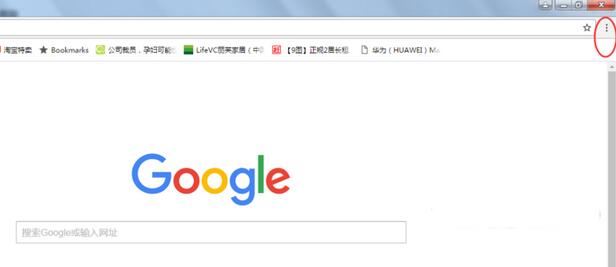
首先打开谷歌浏览器,点击右上角的三点菜单按钮,选择“设置”选项,进入浏览器的系统配置页面。
显示高级设置并定位隐私配置
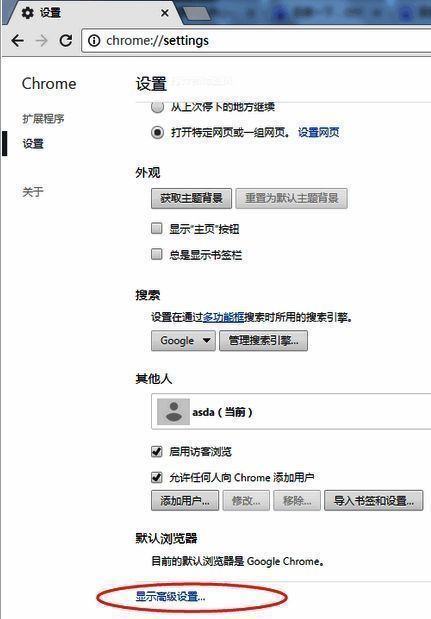
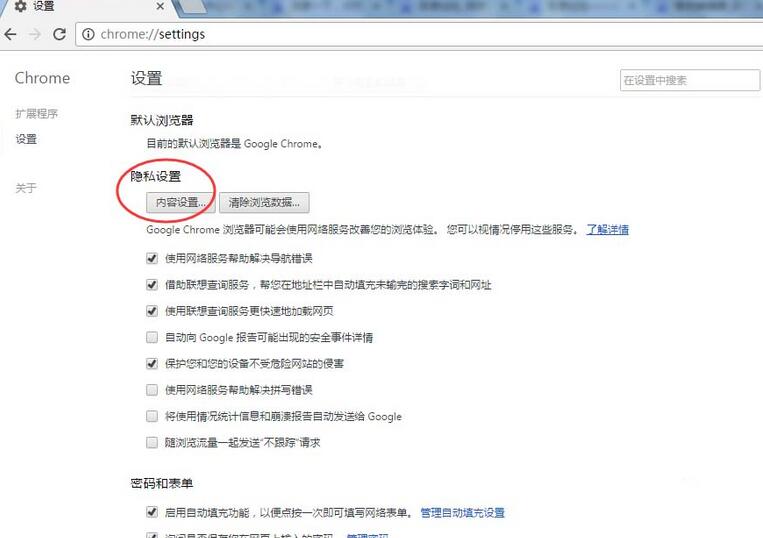
进入设置后,将页面拉至最下方,点击“显示高级设置...”,然后找到“隐私和安全”部分,点击“内容设置”。
查看所有Cookie与网站数据
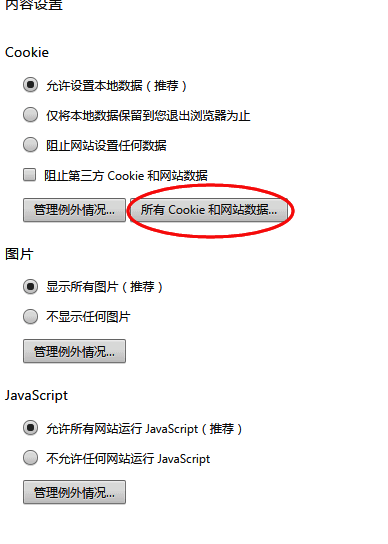
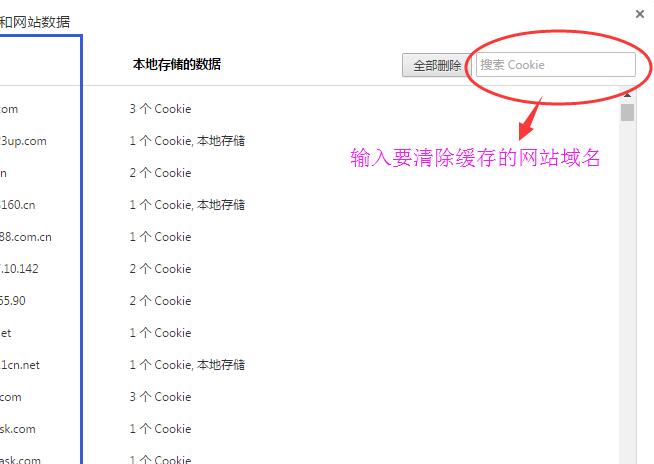
在内容设置中选择“所有 Cookie 和网站数据...”,随后会弹出一个窗口,列出所有已存储缓存数据的网站域名。
搜索并定位目标网站域名
在该界面左上方的搜索框中输入你想清除缓存的网站域名,系统会自动筛选出对应的记录,方便快速定位。
删除指定网站缓存数据
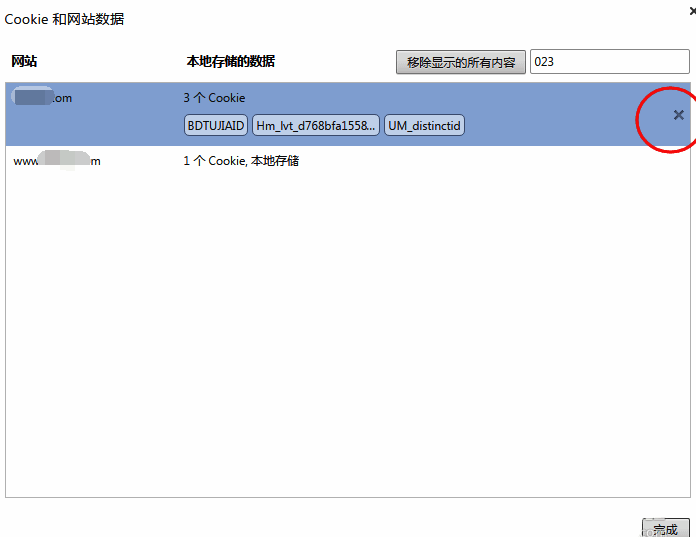
选中你要清除的目标域名条目,点击右侧出现的“X”图标进行删除。确认无误后点击右下角的“完成”即可完成清理。
高效管理浏览器缓存的有效方法
通过上述步骤,你可以轻松地对谷歌浏览器中的缓存数据进行精细化管理,既保障了个人隐私,也提升了浏览器运行效率。对于经常需要调试网页或关注隐私安全的用户来说,这是一项非常实用的操作技巧。
