
书签意外丢失怎么办?解决方案来了
在日常使用谷歌浏览器的过程中,有时会因为操作失误不小心删除了重要的书签收藏,这让很多玩家和用户感到困扰。别担心,今天我们就为大家带来一套完整的谷歌浏览器书签恢复指南,手把手教你如何找回那些珍贵的收藏链接。
进入系统文件夹定位用户数据
首先我们需要找到谷歌浏览器的本地存储路径。打开“此电脑”或“我的电脑”,在地址栏输入:C:Users用户名AppDataLocalGoogleChromeUser DataDefault。如果你不清楚当前系统的用户名是什么,请继续往下看。
通过命令提示符获取用户名
按下Win+R组合键调出运行窗口,输入cmd后回车,系统将弹出命令提示符界面。在这里你可以看到当前电脑的用户名信息,方便后续精准定位文件路径。
找到并处理书签备份文件
进入正确的文件夹路径后,你会看到几个关键文件。其中Bookmarks是当前的书签记录文件,而Bookmarks.bak则是系统自动生成的备份文件。接下来我们需要进行简单的文件操作来完成恢复。
重命名备份文件完成恢复
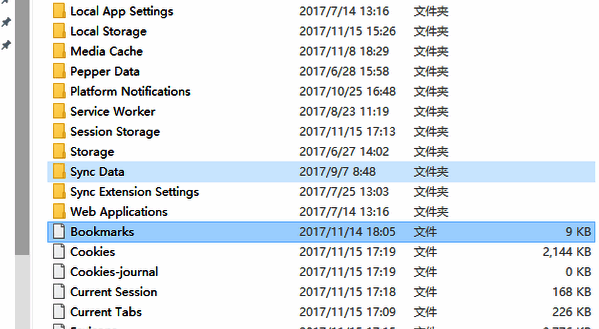
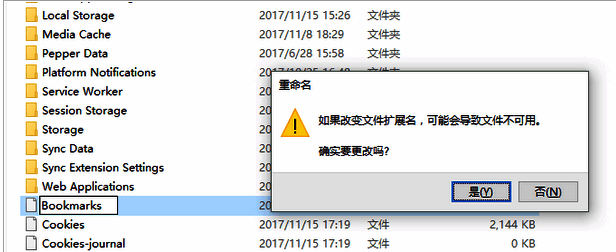
先将现有的Bookmarks文件删除(该文件已被删除内容),然后将Bookmarks.bak文件重命名为Bookmarks。系统会弹出警告提示,点击“是”确认操作即可完成替换。
重启浏览器查看恢复效果
最后一步,重新启动谷歌浏览器。这时你会发现之前误删的书签已经神奇地回来了!这套恢复方案适用于绝大多数情况下的书签丢失问题,建议收藏备用。
