雷电模拟器Error1161错误的成因与影响
在使用
关闭系统虚拟化功能以解决问题
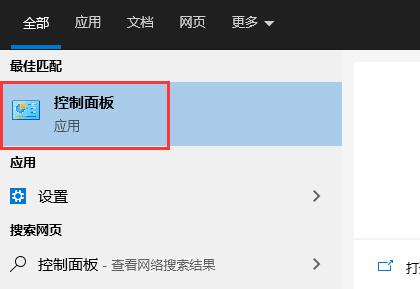
解决该问题的核心在于关闭Windows系统中与虚拟化相关的功能模块。首先,点击任务栏左下角的“开始”按钮,在搜索框中输入“控制面板”并打开。
切换查看模式并进入程序管理界面
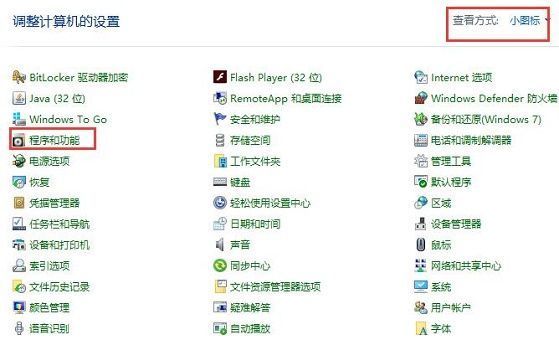
进入控制面板后,将右上角的“查看方式”更改为“小图标”,然后找到并点击“程序和功能”选项,进入系统的程序管理页面。
进入Windows功能设置界面
在“程序和功能”页面的左侧菜单中,点击“启用或关闭Windows功能”选项,系统将弹出一个新的配置窗口,用于管理系统的高级功能。

禁用Hyper-V及相关虚拟化组件
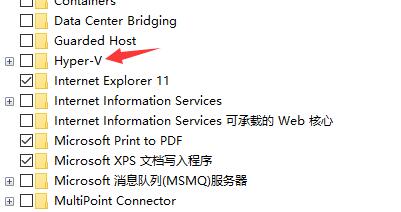
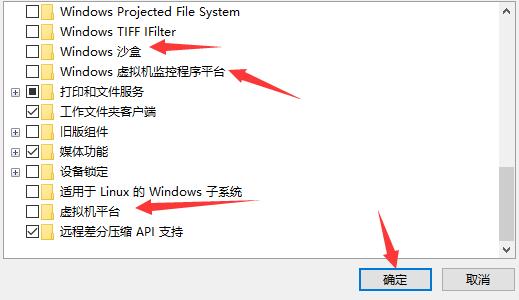
在Windows功能列表中,找到“Hyper-V”选项,取消其勾选状态。接着继续向下查找,将“Windows沙盒”、“Windows虚拟机监控程序平台”以及“虚拟机平台”这三个相关功能也全部取消勾选,确保所有可能冲突的虚拟化服务都被关闭。
通过管理员命令提示符执行关闭指令
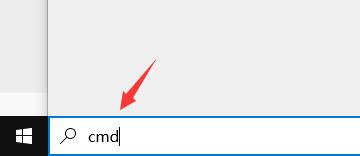
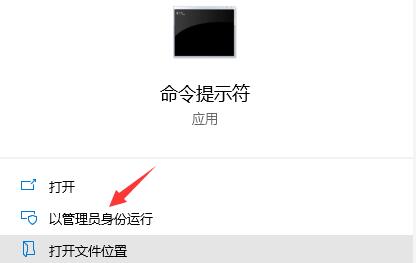
完成上述设置后,还需通过命令行进一步关闭系统底层的虚拟机启动类型。在任务栏搜索框中输入“cmd”,然后右键选择“以管理员身份运行”,打开命令提示符窗口。
输入命令完成最终修复
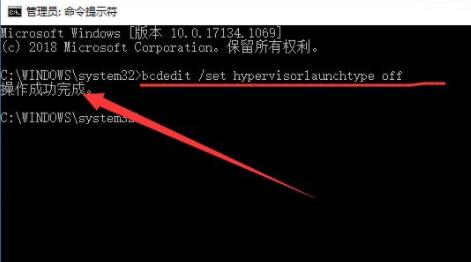
在管理员命令提示符窗口中,输入命令“bcdedit /set hypervisorlaunchtype off”,按下回车键执行。该命令会禁用系统启动时自动加载的虚拟机监控程序,从而彻底解决Error1161错误。