为何Tab补全功能备受开发者青睐
在现代代码编辑环境中,效率是关键。Vscode作为一款广受欢迎的开源代码编辑器,凭借其高度可定制性和丰富的功能插件,成为众多开发者日常开发的首选工具。其中,Tab补全功能能够显著提升编码速度,减少重复输入,尤其在处理复杂语法或频繁调用函数时表现尤为突出。许多新手用户对如何开启这一实用功能尚不熟悉,本文将手把手带你完成设置流程。
进入设置界面的快捷方式
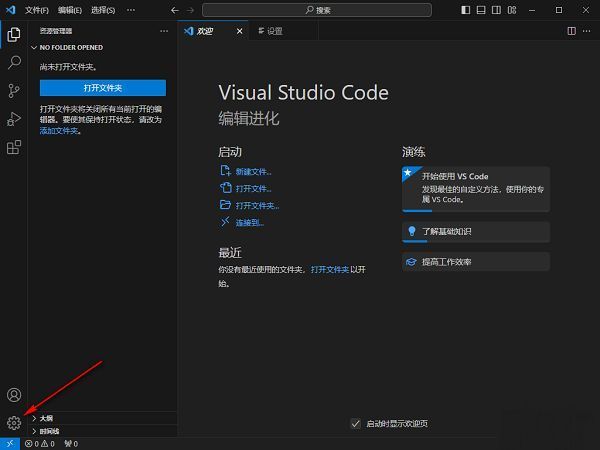
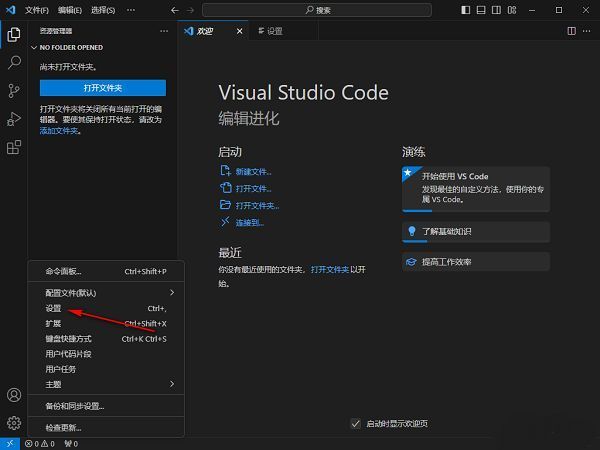
启动Vscode后,用户可通过点击左下角的齿轮形状“设置”图标快速进入配置菜单。该图标位于状态栏左侧,是访问所有个性化选项的核心入口。点击后会弹出一个下拉菜单,从中选择“设置”即可跳转到图形化配置页面。
导航至文本编辑器配置项
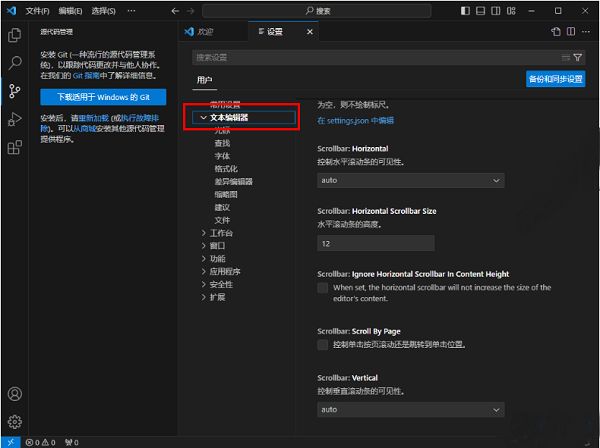
进入设置页面后,在左侧的分类导航栏中找到并点击“文本编辑器”选项。该分类集中管理与代码书写体验相关的各项参数,包括字体、行号、自动换行以及智能提示等,是调整编写习惯的重要模块。
启用Tab键智能补全功能
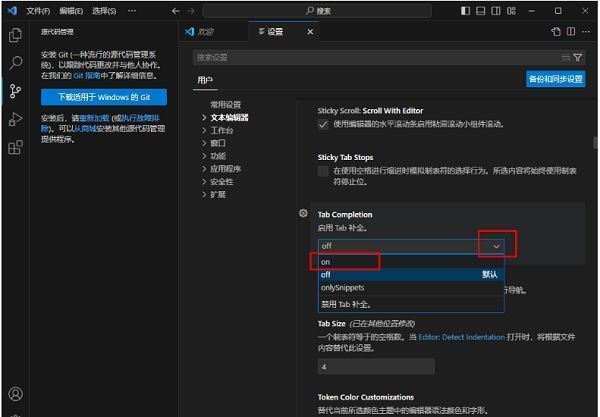
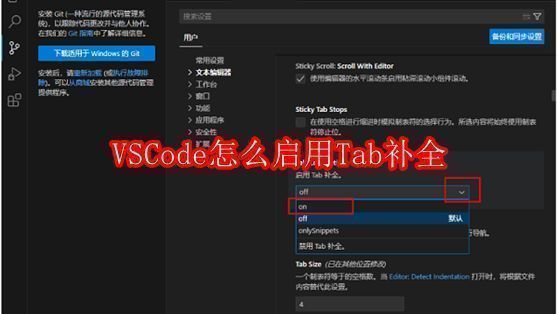
在“文本编辑器”设置面板右侧,向下滚动直至找到“Tab Completion”(Tab补全)选项。默认情况下该功能可能处于关闭状态,点击其下拉菜单并选择“on”,即可激活Tab补全。启用后,当代码提示弹出时,按下Tab键将自动填充建议内容,大幅提升输入效率。