飞书主题切换全攻略
作为一款专为现代企业打造的高效办公平台,
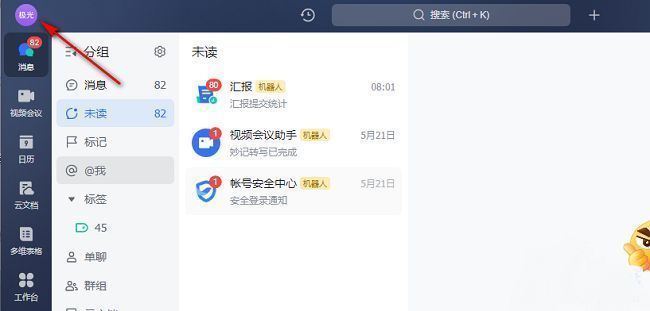
第一步:进入个人头像菜单
启动飞书客户端后,首先在主界面左上角找到自己的用户头像框,双击或单击该区域即可弹出个人功能菜单,为后续设置做好准备。
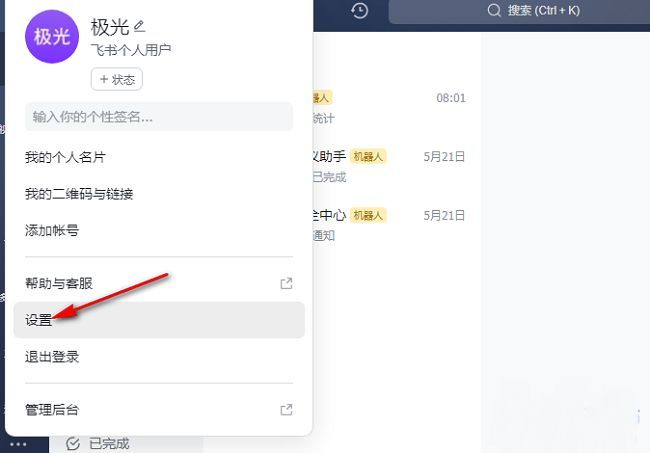
第二步:打开系统设置选项
在头像下拉菜单中,浏览并点击底部的“设置”入口,进入飞书的全局配置界面,这里集中管理着账号、通知、隐私及外观等核心功能。
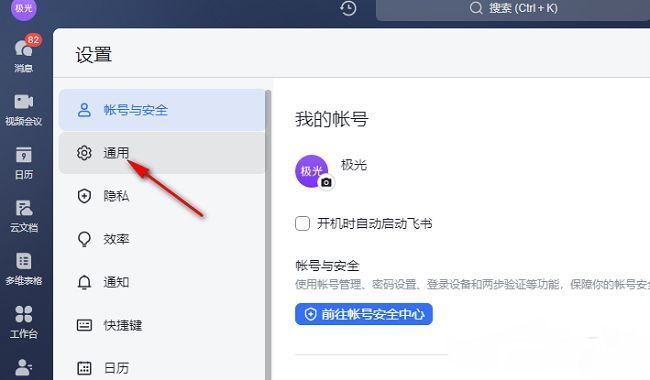
第三步:定位通用设置栏目
进入设置页面后,左侧会呈现多个功能分类栏。点击其中的“通用”选项,即可在右侧主区域查看与界面显示、启动行为等相关的基本设置项。
第四步:选择心仪的主题模式
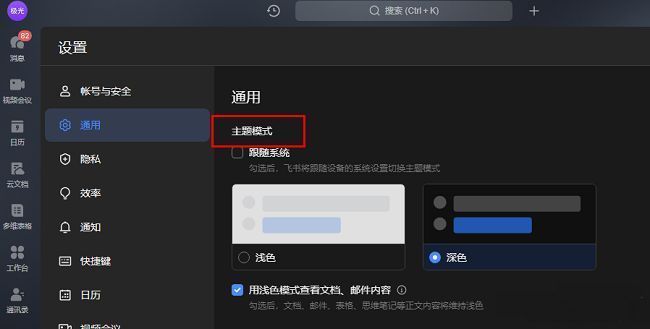
在“通用”设置的右侧区域,找到“主题模式”选项,系统通常提供“浅色”、“深色”以及“跟随系统”三种模式。根据当前使用场景自由选择,例如夜间办公推荐使用深色模式以减轻视觉疲劳。