飞书会议录制功能的重要性
在现代远程办公场景中,
进入视频会议模块
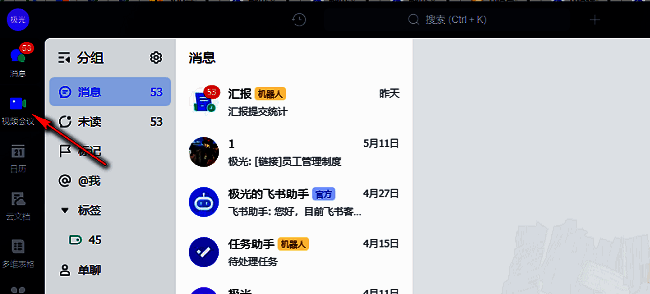
首先,双击启动飞书客户端并登录账号,点击左侧导航栏中的“视频会议”入口,进入会议管理界面。这里是所有会议设置的起点,无论是发起新会议还是调整配置,都需从此处进入。
打开设置中心
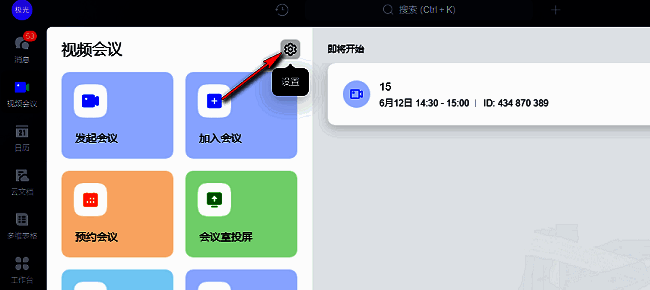
在视频会议页面右上角,找到并点击齿轮形状的“设置”图标。该按钮是进入个性化与高级功能的关键入口,点击后将弹出完整的设置面板,涵盖音视频、安全、录制等多个分类。
进入录制功能选项
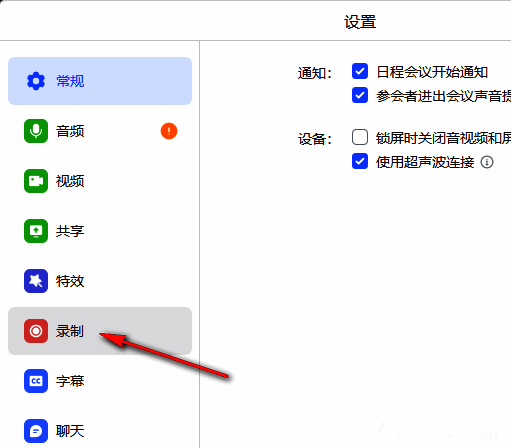
在设置窗口的左侧菜单中,选择“录制”选项,进入录制相关配置页面。这里可以管理本地与云端录制路径、权限控制以及自动录制开关等关键设置。
启用自动录制功能
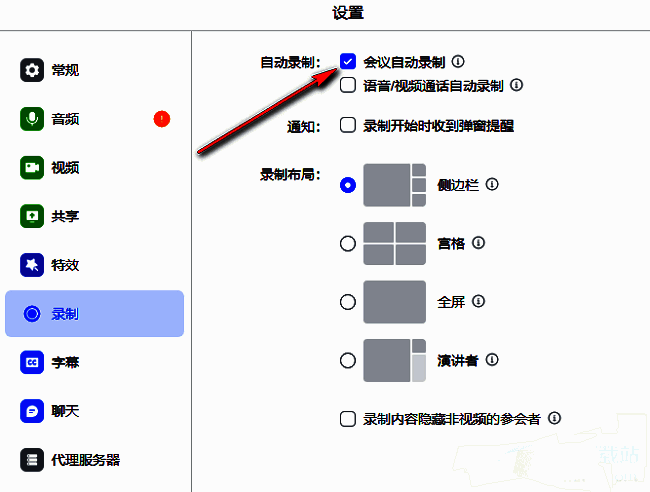
在右侧的录制设置区域,找到“会议自动录制”选项,将其对应的小方框勾选激活。开启后,所有通过该账户发起的会议都将默认自动开始录制,确保重要内容不会遗漏,极大提升工作留痕与知识沉淀效率。