飞书文档分享权限怎么设置?超详细教程来了!

发布时间:2025-09-18 05:28:32阅读:73665

飞书办公神器助力高效协作

飞书作为一款集沟通、协作与管理于一体的智能办公平台,深受企业和团队用户的青睐。其“云文档”功能支持多人实时协作,极大提升了工作效率。而在使用过程中,如何安全、灵活地控制文档的访问权限,成为许多用户关注的重点。本文将带你一步步掌握飞书文档分享权限的设置方法,轻松实现信息的安全共享。

进入云文档并选择目标文件

首先,双击打开飞书客户端,在左侧导航栏中点击“云文档”选项,进入文档管理中心。在这里,你可以查看所有个人及团队文档。找到你想要分享的目标文档,点击即可打开。
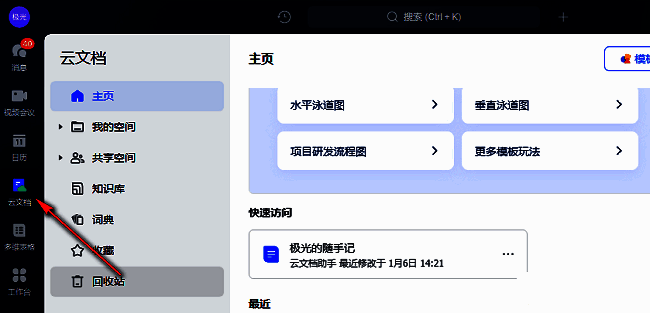
飞书主界面左侧显示云文档入口,界面清晰简洁,突出导航位置

启动分享功能并进入权限设置

文档打开后,位于页面右上角有一个醒目的“分享”按钮,点击它会弹出分享窗口。在该窗口下方,可以看到“权限设置”选项,点击即可进入详细的权限配置界面。
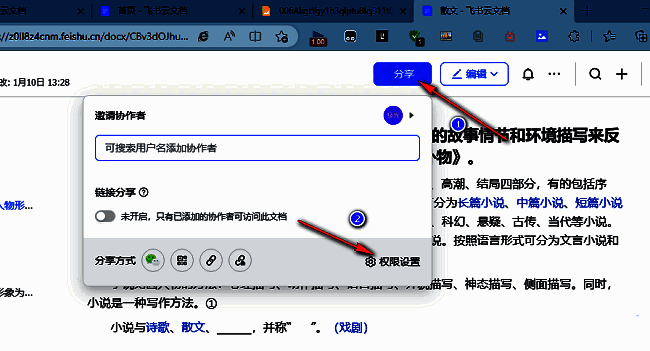
飞书文档顶部分享按钮特写,鼠标悬停在权限设置选项上,界面提示清晰

自定义文档访问权限

在权限设置面板中,用户可以根据实际需求灵活调整。例如:可设置为“所有人可查看”、“指定成员可编辑”,或关闭外部链接访问以增强安全性。同时,还能为不同成员分配“仅查看”、“可评论”或“可编辑”等细化权限,确保协作有序进行。
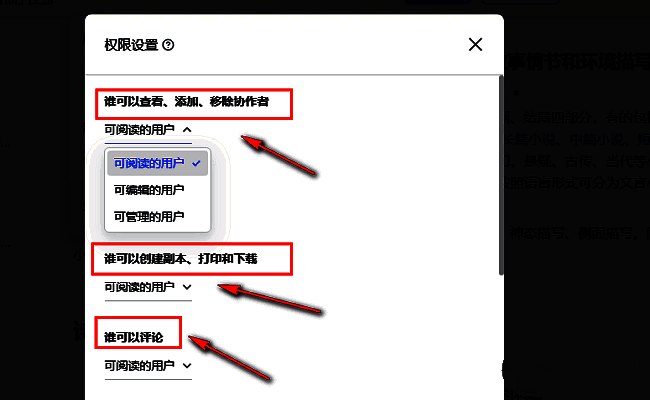
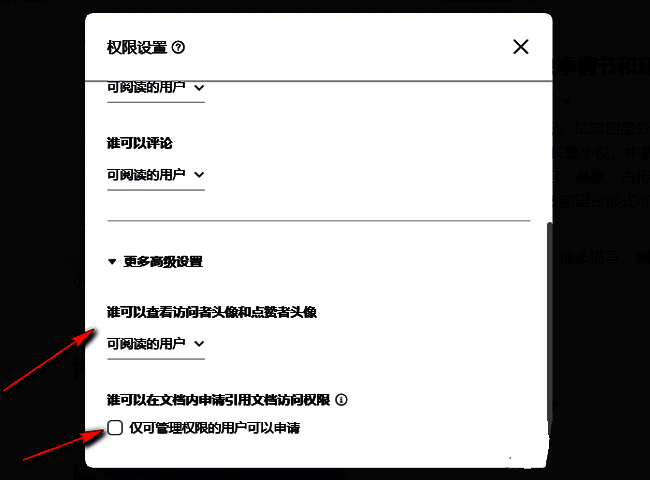
权限设置弹窗界面展示,包含多种权限模式选择和链接分享开关

文档分享链接生成界面,显示不同权限级别的设置效果预览

2026相关文章
2026排行榜