高效开发利器VSCode,为何备受青睐?
作为当前最受欢迎的开源代码编辑器之一,
步骤一:获取官方安装资源
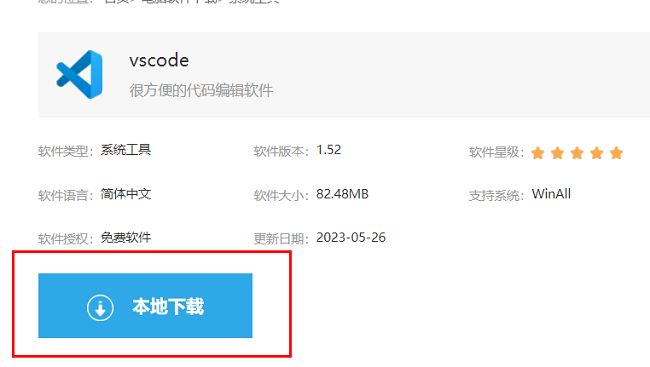
首先,建议通过正规渠道下载以确保安全。可进入本站提供的资源页面,点击“本地下载”按钮,获取最新版本的安装包。
步骤二:选择保存路径并开始下载
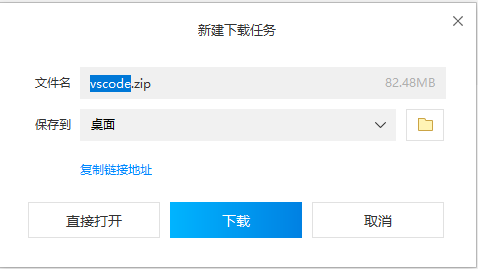
在浏览器弹出的下载窗口中,建议为安装文件选择一个易于查找的目录,如“下载”文件夹或D盘临时目录,随后确认点击“下载”即可开始获取安装包。
步骤三:解压文件并启动安装程序
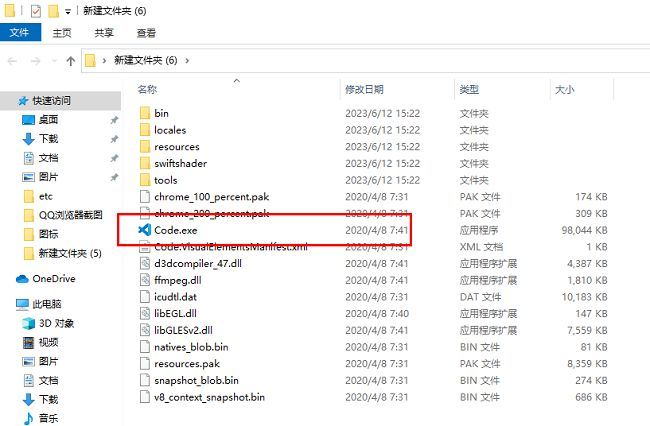
下载完成后,若为压缩包格式,请先进行解压操作,然后找到其中的.exe可执行文件,双击运行以启动安装向导。
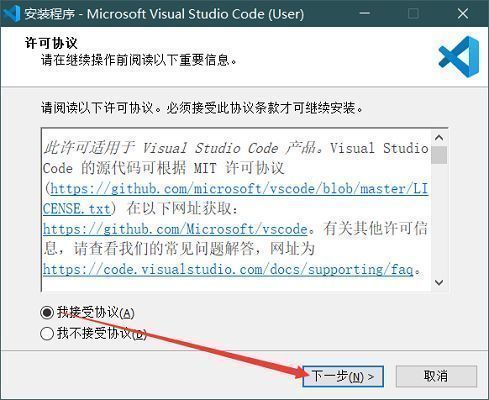
步骤四:接受许可协议进入安装流程
安装界面启动后,首先会提示用户阅读并接受软件许可协议。勾选“我接受协议”选项后,方可继续后续步骤。
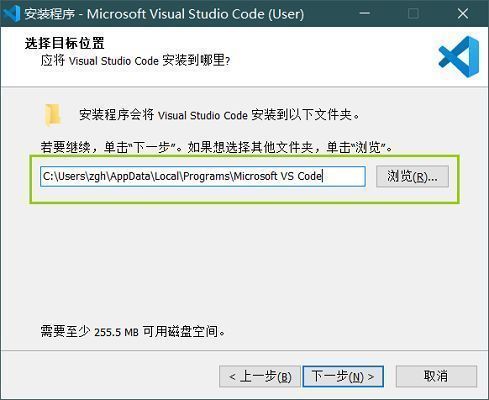
步骤五:自定义安装路径提升管理效率
为避免系统盘空间紧张,建议将软件安装路径更改为其他磁盘(如D:\Program Files\Microsoft VS Code),选择空间充足的分区有助于长期使用维护。
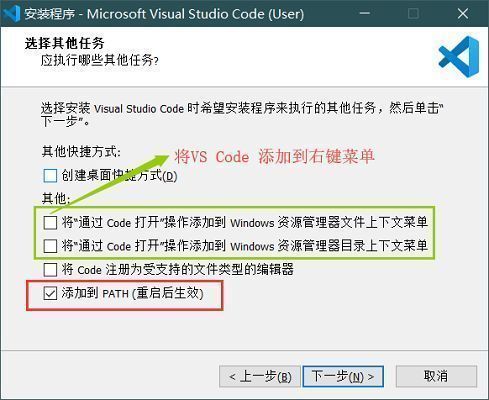
步骤六:配置附加选项增强使用便捷性
在附加任务界面中,推荐勾选“创建桌面快捷方式”“添加到开始菜单”以及“将VSCode加入PATH环境变量”,这些设置将极大提升日常使用的便利性,支持从命令行直接调用编辑器。
步骤七:等待安装完成并启动软件
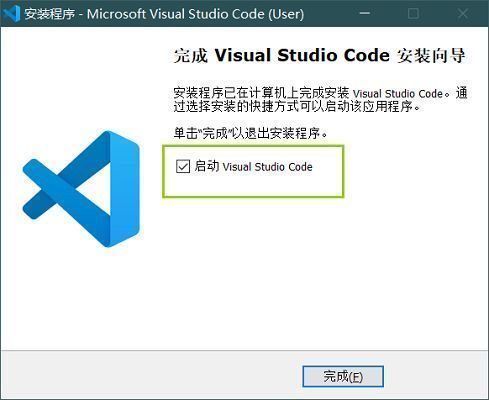
最后点击“安装”按钮,系统将自动完成所有配置过程。安装结束后,点击“完成”即可启动VSCode,进入主界面开始个性化设置与项目开发。