微PE工具箱简介与使用场景
微PE工具箱是一款广受用户信赖的系统维护工具,凭借其简洁的界面和强大的功能,成为许多电脑用户重装系统、修复系统故障的首选。尤其对于需要安装或重装Windows系统的用户来说,制作一个可靠的U盘启动盘至关重要。本文将详细介绍如何使用微PE工具箱快速制作U盘启动盘,即便是零基础用户也能轻松上手。
准备U盘并插入电脑
首先,准备一个容量不低于8GB的U盘(若计划安装Win10及以上系统,建议使用16GB以确保兼容性和稳定性),将其插入电脑USB接口。注意:制作过程中U盘数据将被清除,请提前备份重要文件。插入后,系统通常会自动识别设备。
打开微PE工具箱主程序
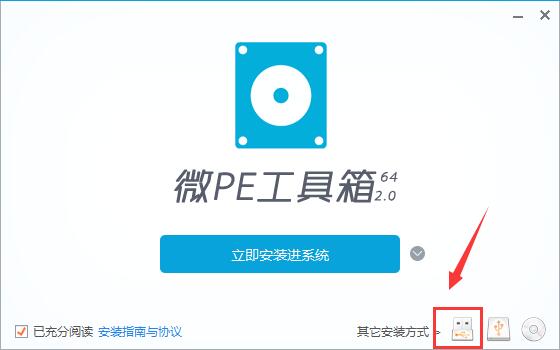
双击运行已下载并安装的微PE工具箱软件。在主界面下方的“其它安装方式”区域,点击第一个图标,即“U盘启动制作”功能入口,进入制作向导页面。
自动识别目标U盘
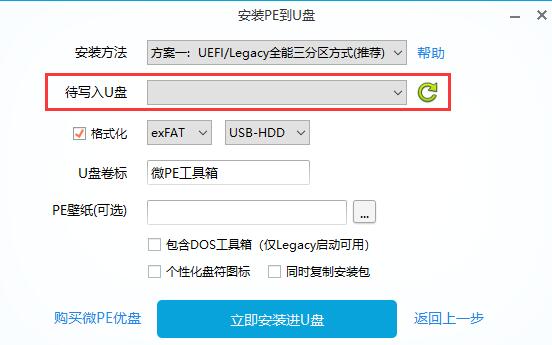
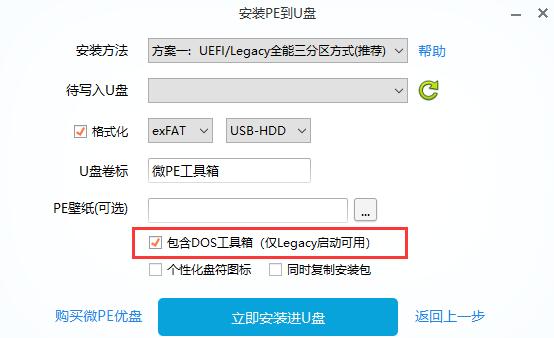
进入新窗口后,软件会自动扫描并识别已连接的U盘设备。“待写入U盘”选项中会显示U盘的品牌、容量等信息,请仔细核对是否为当前使用的设备,避免误操作导致数据丢失。
勾选DOS工具箱增强功能
为了提升启动盘的实用性,建议勾选下方的“包含DOS工具箱”复选框。启用后,U盘启动时可进入DOS环境,便于执行硬盘检测、分区管理、数据恢复等高级操作,极大增强维护能力。
启动U盘写入制作流程
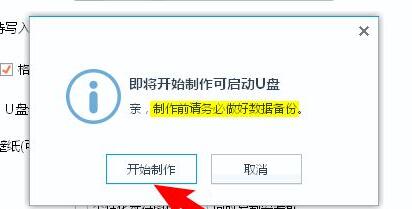
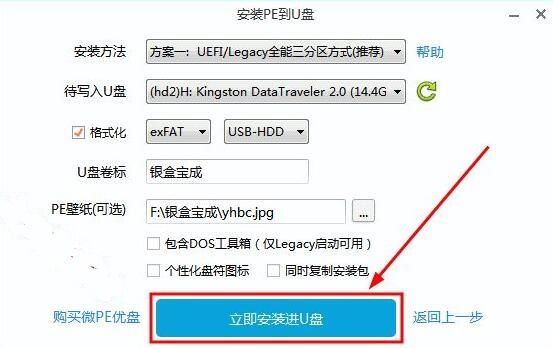
确认U盘信息无误且功能选项设置完成后,点击“立即安装进U盘”按钮,系统将开始准备镜像写入流程。随后弹出提示窗口时,点击“开始制作”即可启动写入进程,整个过程无需手动干预。
等待完成并安全使用启动盘
制作过程通常持续3-5分钟,具体时间取决于U盘读写速度。完成后会有成功提示,此时可安全拔出U盘。该U盘已变为可启动的PE维护盘,可用于电脑系统安装、故障排查、密码清除等多种场景。