微PE工具箱助力系统维护,轻松解决密码遗忘难题
在日常使用电脑过程中,忘记Windows开机密码是不少用户都曾遇到的尴尬问题。此时,微PE工具箱便成为了一款极为实用的系统维护利器。作为一款广受好评的预安装环境工具,它不仅支持系统安装、数据救援,还内置了“Windows密码修改”功能,能够帮助用户快速重置本地账户密码,无需重装系统即可恢复正常登录。尤其适用于忘记密码、账户被锁定等紧急情况,操作简单且兼容性强,是IT运维人员和普通用户都值得掌握的技能。
启动微PE并进入密码修改界面
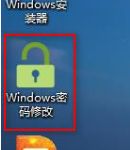
首先,确保已将微PE工具箱写入U盘并从该U盘成功启动电脑,进入PE桌面环境。在桌面上找到名为“Windows密码修改”的快捷图标,双击打开该工具。此工具基于开源项目chntpw开发,安全可靠,不会对系统文件造成破坏。
加载系统SAM数据库以识别用户账户
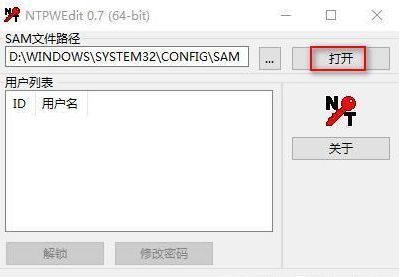
工具启动后会提示“请选择要加载的分区”,点击“打开”按钮,程序将自动扫描当前电脑中安装的Windows系统所在分区,并读取其中的用户账户信息(存储于SAM数据库中)。通常情况下,系统盘为C盘,若不确定可依据分区大小和文件结构进行判断。
选择目标账户并启动密码修改功能
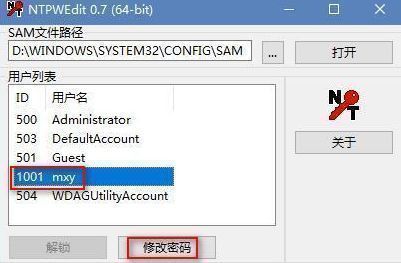
加载完成后,界面会列出当前系统中所有的本地用户账户,包括管理员(Administrator)和其他用户。选中需要修改密码的账户,然后点击下方的“修改密码”按钮,进入新密码设置环节。
设置新密码并确认更改
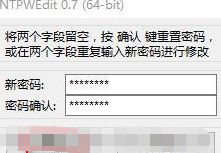
在弹出的密码设置窗口中,输入你想要设定的新密码(可为空表示清除密码),然后点击“确认”完成输入。注意:此处不支持设置复杂密码策略,仅用于基础密码重置。
保存修改并安全重启系统
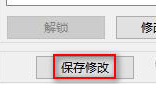
设置完成后,务必点击主界面的“保存修改”按钮,将密码变更写入系统数据库。这是关键步骤,若跳过则修改无效。保存成功后,点击“重启”按钮,同时在电脑重启过程中及时拔出U盘,避免再次进入PE环境。
待电脑正常进入Windows系统时,即可使用新密码登录原账户,整个过程无需格式化或重装系统,高效便捷。