微PE工具箱重装Win7系统全攻略
在电脑使用过程中,系统卡顿、崩溃或中病毒等问题时常困扰用户,而重装系统是最有效的解决方案之一。微PE工具箱作为一款功能强大、操作简便的系统维护工具,深受广大用户喜爱。尤其对于需要重装Win7系统的用户来说,它不仅支持纯净安装,还能高效完成系统部署。本文将为你带来使用微PE工具箱重装Win7系统的完整流程,从准备到完成一步不落,助你轻松搞定系统重装。
重装前的必要准备
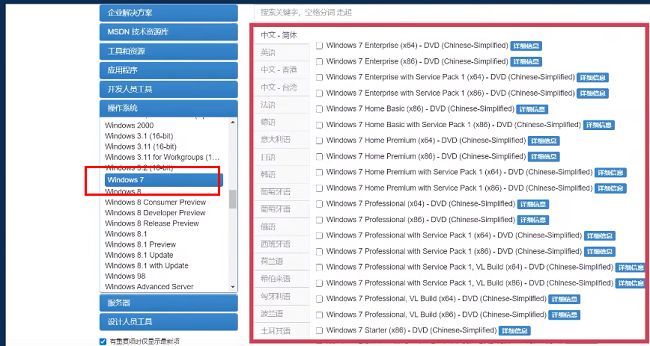
在开始重装系统之前,务必做好充分准备,避免数据丢失或操作失败。首先,务必备份C盘及U盘中所有重要文件,因为后续操作可能会格式化磁盘。接着,准备一个容量不少于8GB的空白U盘,用于制作PE启动盘。然后前往可靠渠道下载微PE工具箱的官方安装包,同时获取一份纯净的Windows 7系统镜像文件。推荐通过MSDN原版系统平台(https://msdn.itellyou.cn/)下载,确保系统安全无篡改。
制作PE启动U盘
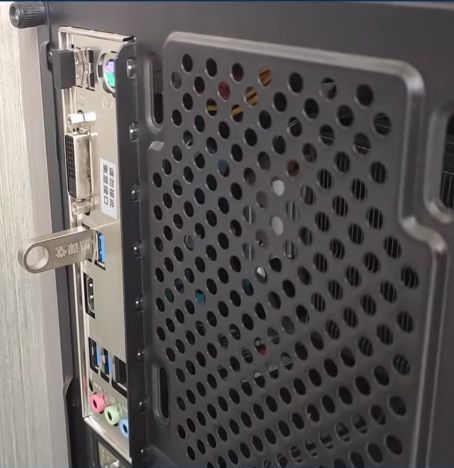
将U盘插入电脑后,双击运行已下载的微PE工具箱安装程序。进入主界面后,点击右下角“其他安装方式”中的第一个图标——“安装PE到U盘”。在弹出的设置窗口中,确认“安装方法”为默认选项,“待写入U盘”正确识别你的U盘设备,格式化方式保持默认即可。建议勾选“包含DOS工具箱”和“个性化盘符图标”以增强实用性。将“U盘卷标”命名为“微PE工具箱”便于识别,最后点击“立即安装进U盘”。

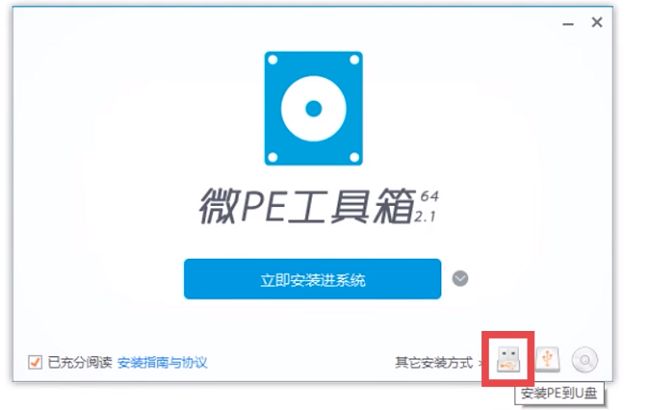
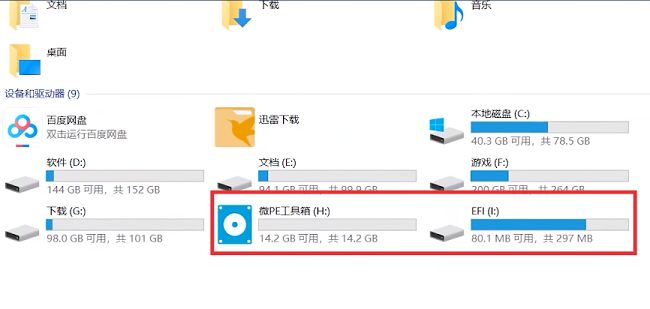
点击“开始制作”后,工具会自动格式化U盘并写入PE系统,过程约需3-5分钟。完成后,打开“此电脑”可看到U盘被划分为两个分区:EFI系统分区(不可手动修改)和一个可读写的数据分区。将之前下载的Win7系统镜像复制到该分区,PE启动盘即制作成功。
设置BIOS启动并进入PE环境
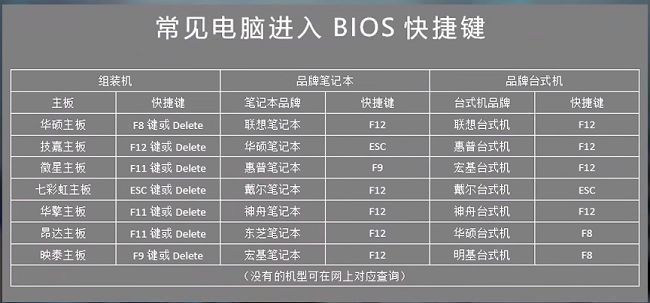
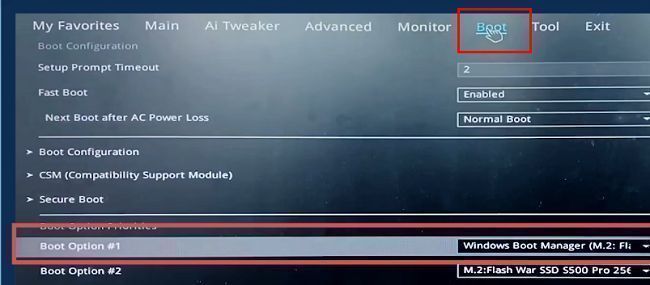
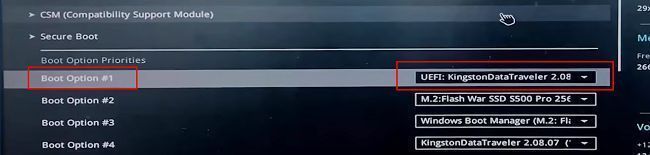
将制作好的PE U盘插入目标电脑,开机时根据主板品牌按下对应快捷键(如F2、Del、F12等)进入BIOS设置界面。切换至“Boot”选项卡,找到“Boot Option #1”,将其更改为以“UEFI: 微PE工具箱”为前缀的U盘设备。设置完成后按F10保存并重启,电脑将自动从U盘启动,进入微PE桌面环境。
安装Win7系统全过程
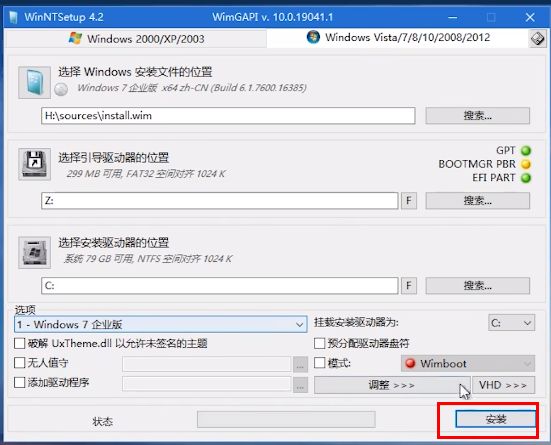
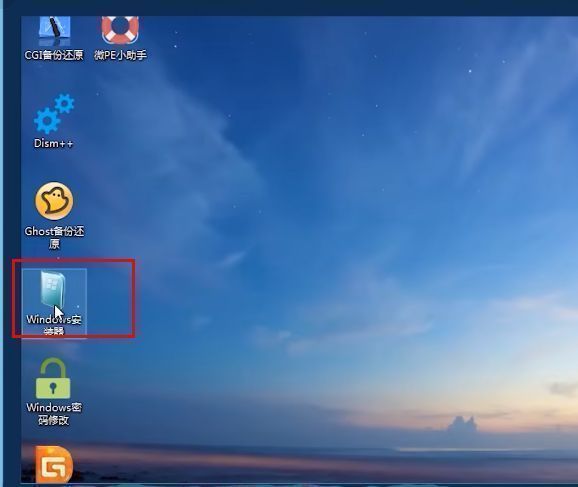
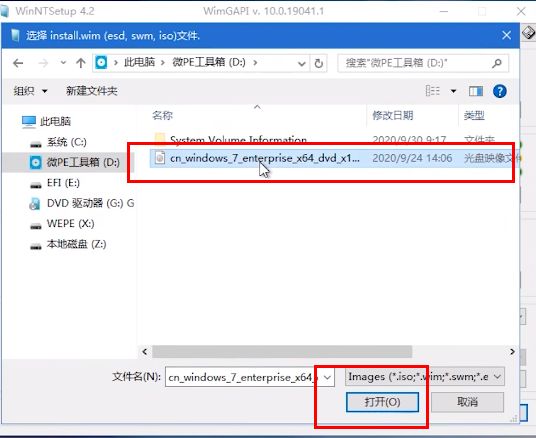
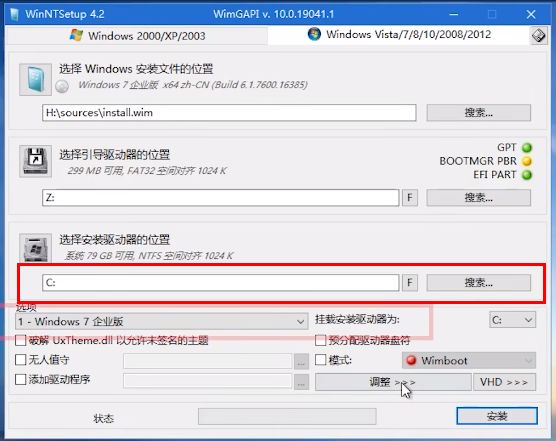
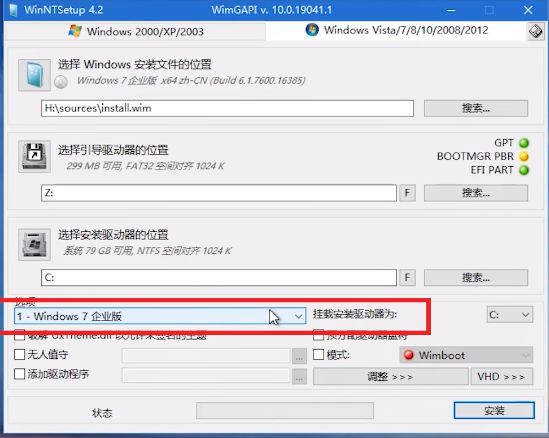
进入PE系统后,桌面上会显示“Windows安装器”图标,双击打开。在安装器界面中点击“搜索”按钮,程序会自动扫描U盘中的系统镜像文件,选择正确的Win7 ISO文件即可。接下来选择安装位置,通常为“C盘”,注意确保该分区为空或已备份数据。系统版本选择“Windows 7”,确认无误后点击右下角“安装”按钮。
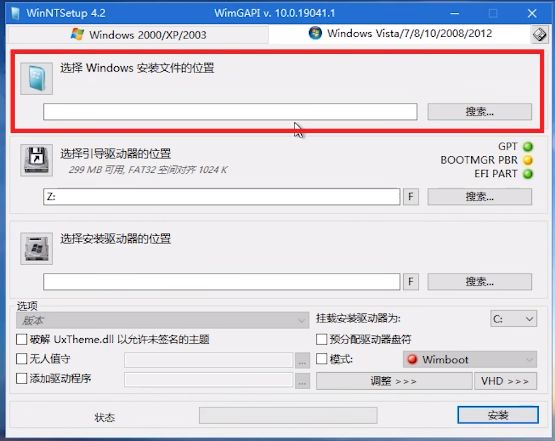
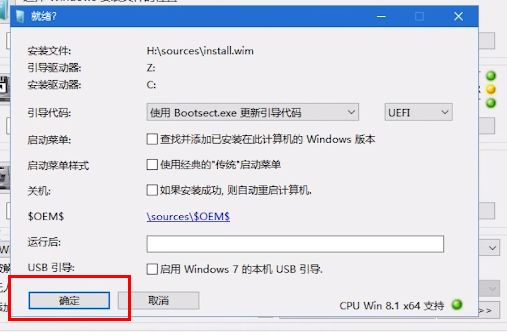
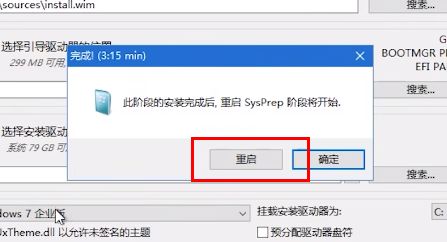
点击“确定”开始部署系统,整个过程无需人工干预。安装完成后,系统提示重启电脑。此时需及时拔出U盘,防止再次进入PE系统。重启后电脑将自动从硬盘启动,进入Windows 7的初始设置界面,包括语言、用户名、密码等配置,按提示完成即可正常使用。