360安全卫士如何关闭自动青少年模式?超详细图文教程来了!

发布时间:2025-09-07 07:30:49阅读:78122

软件功能简介与使用场景

360安全卫士作为一款广受用户信赖的系统安全防护工具,不仅具备强大的病毒查杀、系统清理和防护功能,还集成了软件下载、系统优化等多种实用工具,深受家庭用户和个人用户的喜爱。在日常使用中,部分用户可能会遇到软件自动进入“青少年保护模式”的情况,影响正常使用体验。本文将详细介绍如何关闭该功能,帮助用户快速恢复常规操作界面。

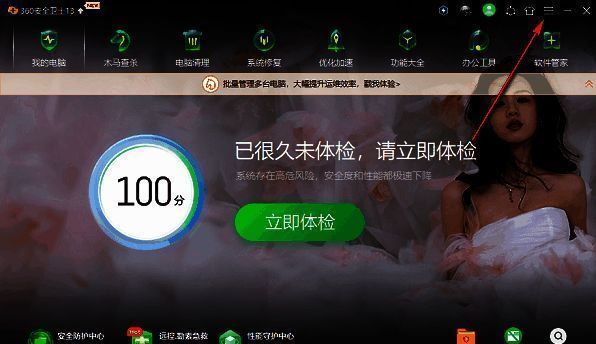
360安全卫士主界面展示,界面清晰显示各项功能入口

进入设置菜单的操作步骤

首先,双击桌面快捷方式打开360安全卫士客户端,在右上角找到三条横线组成的菜单按钮并点击,弹出功能扩展列表。该按钮位于界面右上角,图标清晰醒目,是进入高级设置的重要入口。

点击右上角三条横线图标展开菜单选项

选择核心设置选项

在下拉菜单中,向下滚动并选择底部的“设置”选项。此选项为用户提供了对软件行为、弹窗管理、启动项等多方面的自定义配置能力,是调整个性化功能的核心入口。
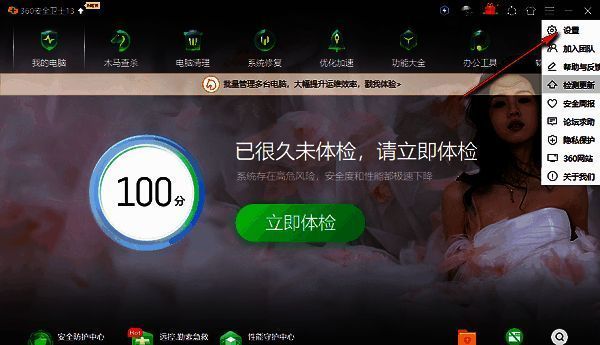
设置选项位于菜单底部,点击后进入配置界面

进入弹窗与保护模式管理

进入设置界面后,左侧导航栏中选择“弹窗设置”功能模块。该模块不仅管理广告提示和系统通知,同时也集成了“青少年保护模式”的开关控制,方便家长或用户根据需求进行调整。
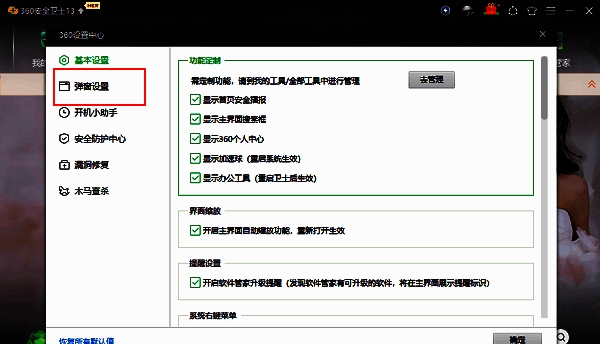
左侧栏弹窗设置选项被选中,右侧显示相关配置内容

关闭自动启用青少年模式

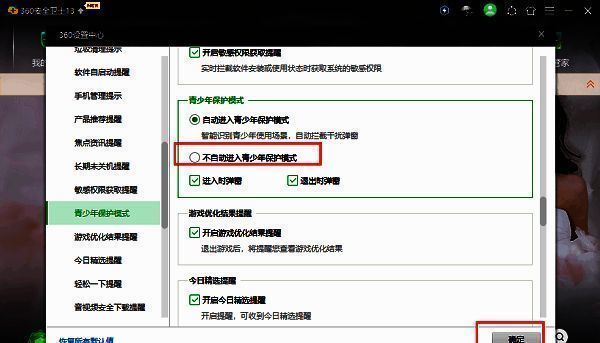
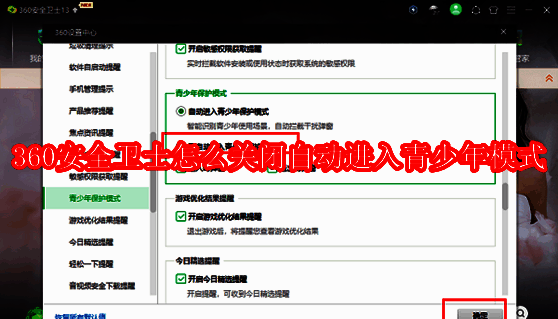
在弹窗设置页面中,找到“青少年保护模式”相关选项并点击进入。随后,在右侧设置区域勾选“不自动进入青少年保护模式”这一选项,取消系统默认的自动启动行为。最后点击“确定”保存更改,即可完成设置。
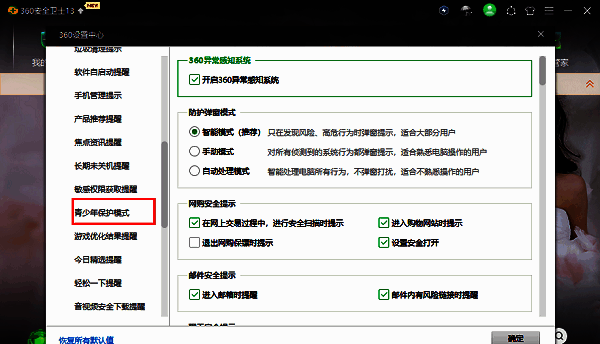
青少年保护模式设置页面,包含是否自动进入的选项

已勾选不自动进入青少年保护模式,设置已保存

2026相关文章
2026排行榜