360安全卫士关闭主页面搜索框,超详细操作步骤一看就会!

发布时间:2025-09-18 04:20:37阅读:35323

软件功能与使用场景介绍

360安全卫士作为国内用户广泛使用的系统安全防护工具,凭借其强大的杀毒能力、系统优化功能和便捷的实用工具集,长期受到个人用户的青睐。然而,在日常使用过程中,部分用户反馈主界面的搜索框不仅占用显示空间,还可能影响视觉体验。为此,许多小伙伴希望了解如何关闭这一元素,以获得更清爽的操作界面。

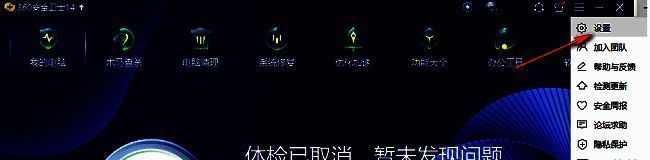
360安全卫士主界面,右上角显示三条横线菜单按钮,界面清晰展示搜索框位置

进入设置菜单的操作流程

想要关闭主页面的搜索框,首先需要进入软件的设置中心。启动360安全卫士后,定位到主界面右上角区域,点击“三条横线”形状的功能菜单图标,随即会弹出一个包含多个选项的下拉列表。在该列表底部位置,选择“设置”选项,即可跳转至系统的配置界面。

设置选项在下拉菜单中的具体位置,箭头指向‘设置’文字项

定位功能定制模块

进入设置窗口后,左侧为功能分类导航栏。在此栏中找到并点击“基本设置”下的“功能定制”子项。该模块主要用于个性化调整主界面的各项显示元素,是实现界面精简的核心配置区域。选择该选项后,右侧内容区将同步刷新为相关可调节功能列表。
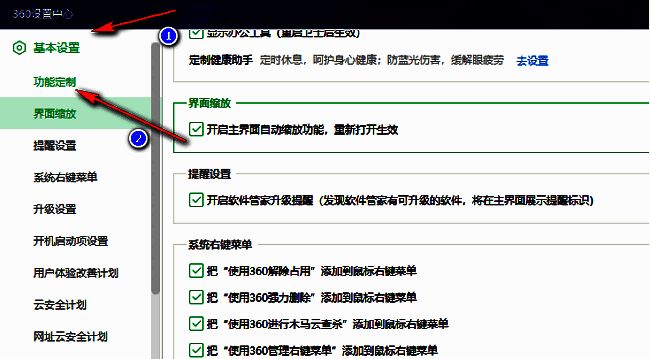
设置窗口左侧选中‘功能定制’,右侧显示对应的功能选项列表

关闭搜索框并保存设置

在右侧的功能选项中,查找名为“显示主界面搜索框”的勾选项目。默认状态下该选项处于启用状态(即方框内有对勾)。只需鼠标左键单击取消勾选,即可关闭主界面上的搜索输入区域。完成操作后,务必点击窗口下方的“确定”按钮,确保更改被系统成功保存并立即生效。
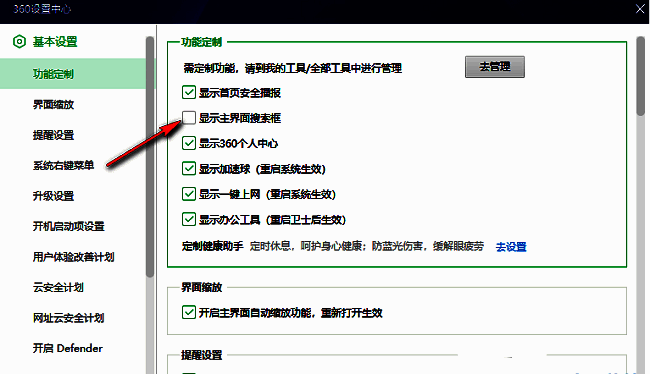
功能定制页面中‘显示主界面搜索框’选项已被取消勾选,界面更加简洁

2026相关文章
2026排行榜