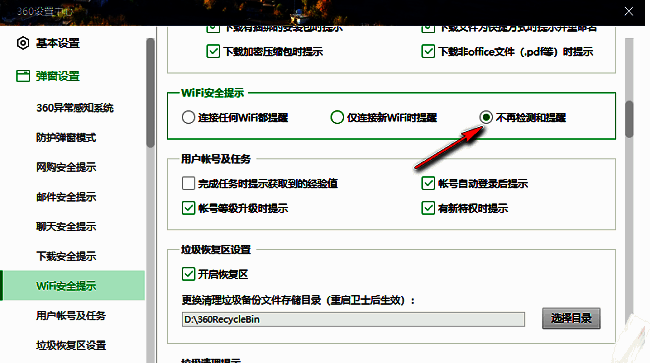
软件功能与操作指南
360安全卫士作为国内广受欢迎的系统安全与优化工具,凭借其全面的防护功能和简洁的操作界面,深受用户信赖。近期,不少用户在使用WiFi连接时,遇到了频繁弹出“WiFi安全提示”的情况,影响了日常使用体验。为此,我们整理了详细的关闭教程,帮助大家快速解决这一问题。
进入软件主界面并打开设置
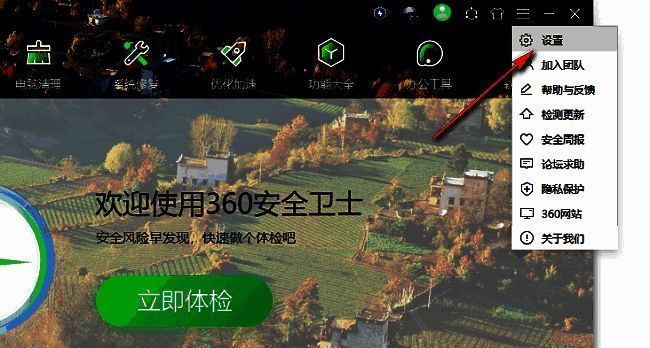
首先,双击打开360安全卫士软件,找到界面右上角的三条横线图标并点击,打开功能菜单。

选择设置选项
在弹出的下拉菜单中,找到并点击“设置”选项,进入软件的配置界面。
进入弹窗设置界面
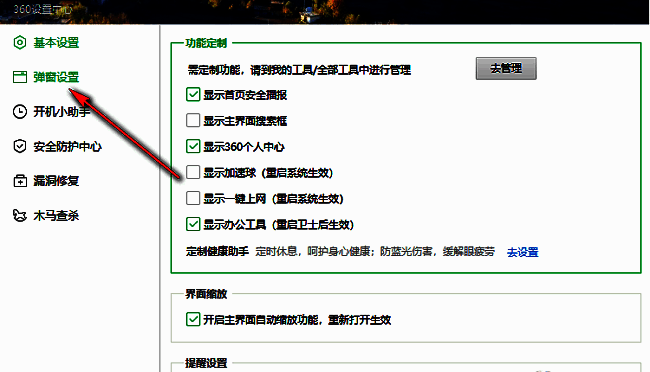
在设置窗口中,点击左侧功能栏中的“弹窗设置”选项,进入弹窗管理界面。
找到WiFi安全提示设置
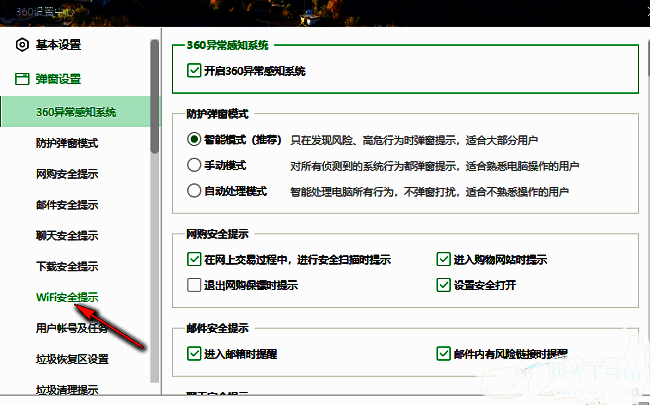
在弹窗设置界面中,找到“WiFi安全提示”相关选项,准备进行关闭操作。
完成关闭设置
最后,在右侧找到“不再检测和提醒”选项并勾选,即可彻底关闭WiFi安全提示弹窗。