OneNote功能升级新体验
进入主界面并打开文件菜单
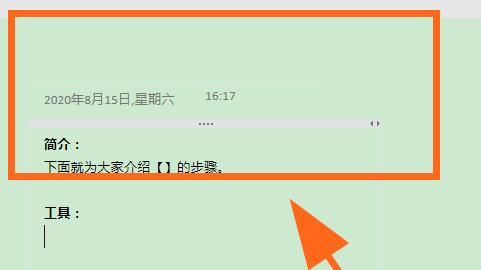
首先,在设备上启动OneNote应用,并打开你想要导出的笔记本内容。
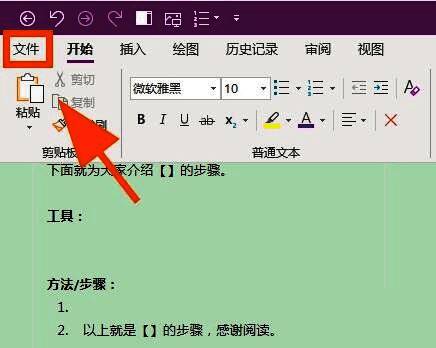
选择导出功能
在左侧功能栏中点击【文件】选项,随后会弹出一系列操作菜单,找到并点击【导出】按钮,进入下一步设置。
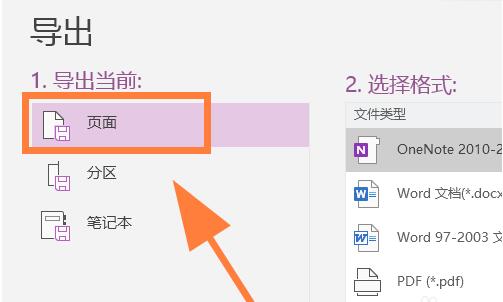
设定导出范围与目标格式
接下来会出现一个导出设置窗口,在这里你可以选择需要导出的内容类型,例如单页笔记、整个分区或整本笔记本。
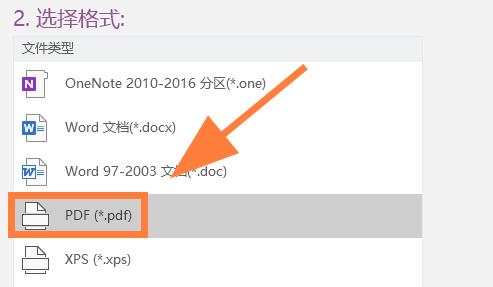
选择PDF格式进行导出
确认导出范围后,继续点击下拉菜单选择输出格式,这里我们选择【PDF】选项,这是最通用且便于分享的文档格式之一。
开始导出并保存文件
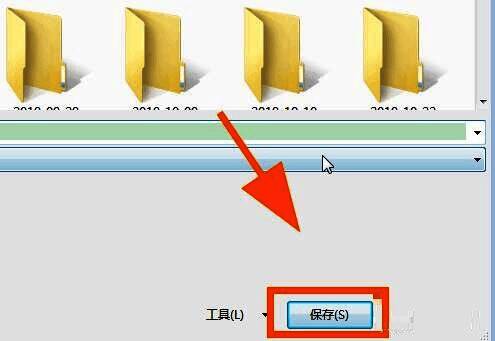
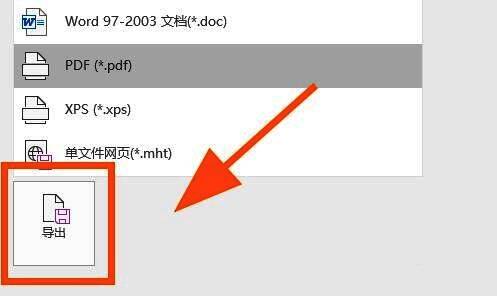
完成所有设置后,点击【导出】按钮,系统将提示你选择保存路径以及命名文件。确认无误后点击【保存】,即可完成整个导出流程。
导出成功并完成操作
当提示“保存”完成后,你的OneNote笔记就已经成功转换为PDF格式了,可以随时进行查看、打印或分享给他人。