OneNote功能与使用场景介绍
作为一款专业的信息记录与管理工具,OneNote广泛适用于笔记本电脑和台式机用户。它不仅支持多种平台同步使用,还具备强大的文档整理能力。对于需要频繁归类、分类资料的用户来说,建立多级文件夹是提升效率的关键步骤之一。接下来将为大家详细介绍如何在OneNote中设置层级分明的文件结构。
新建分区组操作流程
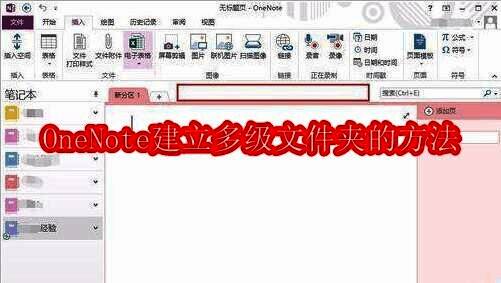
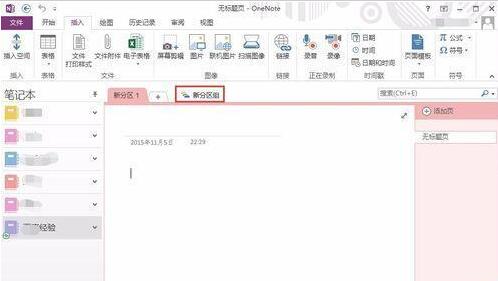
首先打开OneNote中的任意一个笔记本,在界面右侧的红色长方形区域点击鼠标右键,弹出菜单选项后选择“新建分区组”,即可完成初步的文件夹创建。
命名与重命名技巧
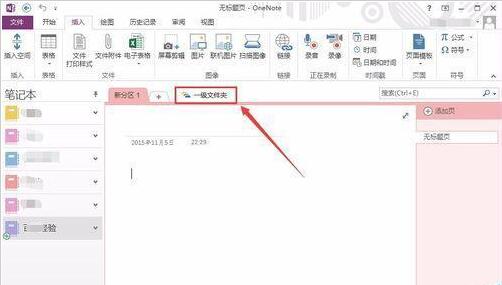
新分区组建好之后,为了便于识别和查找,建议对其进行重命名。例如可以将其命名为“一级文件夹”,只需在该分区组上点击右键,选择“重命名”即可进行修改。
进入子层级与返回上级目录
点击“一级文件夹”后,即可进入其子层页面,开始添加更多细分内容。同时,在界面左上方会看到一个绿色向上的箭头按钮,点击它便可快速返回到上级目录。
多层级嵌套构建方法
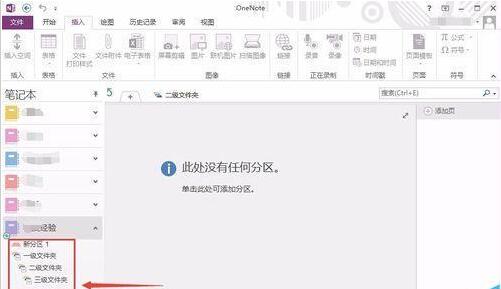
在当前分区组下,还可以继续创建“二级文件夹”和“三级文件夹”,实现多重嵌套结构。通过这种方式,可以有效组织不同层次的信息内容,使整个笔记本的条理更加清晰。
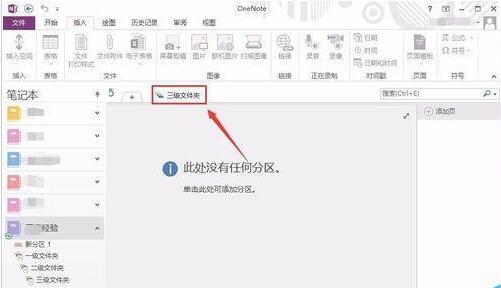
层级结构直观展示
最终,在左侧的笔记本目录中,可以看到所有新建的分区组以层级形式排列,方便随时切换查看所需内容,大大提升了资料检索与管理效率。