Blender成神之路从这里开始
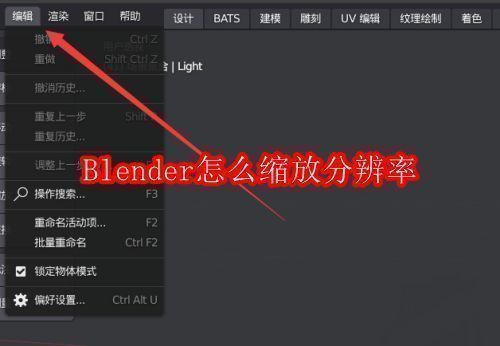
轻松四步完成分辨率缩放设置
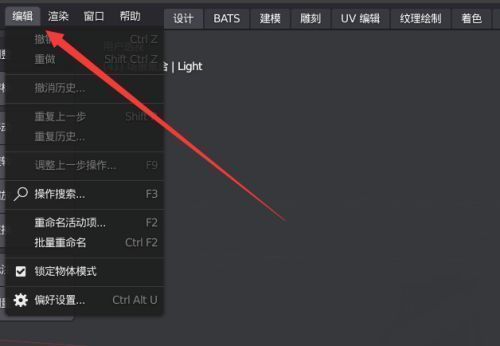
想要让Blender界面更贴合你的显示器?只需简单四步即可完成分辨率缩放调整。首先,双击启动Blender软件,在顶部菜单栏中找到并点击“编辑”选项,这是进入高级设置的第一步。
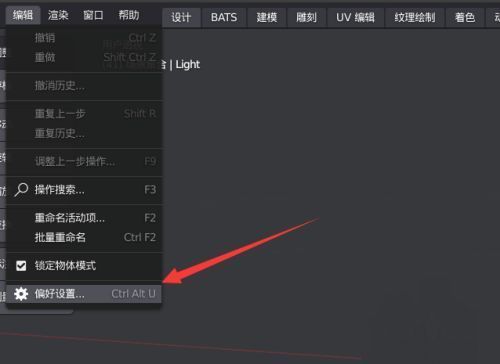
紧接着,在下拉菜单中选择“偏好设置”,这将打开一个全新的配置窗口,允许你对界面、输入、快捷键等核心功能进行个性化定制。
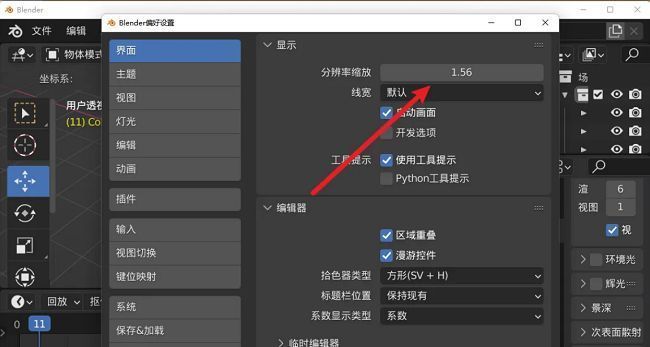
进入设置窗口后,左侧导航栏中点击“界面”模块,这里是控制UI外观的关键区域。随后向右查看详细参数,找到“分辨率缩放”滑块——通过拖动该滑块,你可以实时预览界面元素(如图标、文字)的大小变化,从而适配不同分辨率的屏幕,提升操作舒适度。
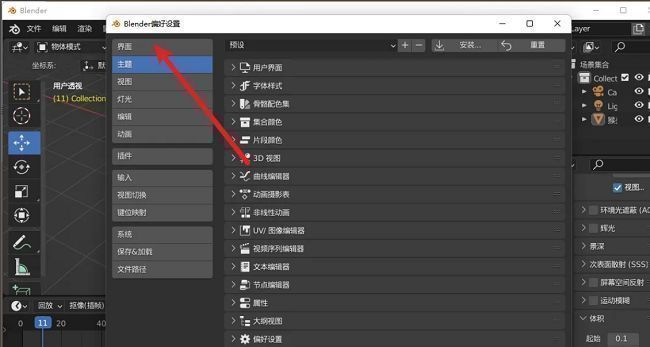
最后,根据个人使用习惯调整缩放比例,确认无误后关闭窗口即可生效,无需重启软件。这一设置特别适合高分屏用户或需要多屏协同工作的创作者,显著改善视觉体验与工作效率。