Blender语言切换全攻略
Blender作为一款功能强大的专业级三维创作软件,广泛应用于建模、动画、渲染等领域。然而对于许多刚入门的用户来说,面对全英文界面难免感到困扰。本文将手把手教你如何快速将Blender界面语言切换为简体中文,提升使用体验,助你更高效地投入创作。
进入编辑菜单开启设置
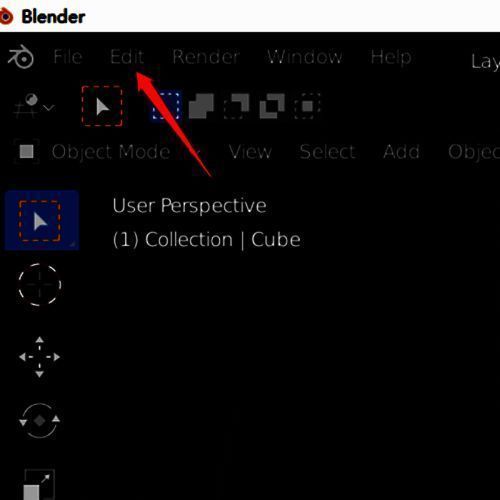
启动Blender后,在主界面顶部菜单栏中找到并点击“Edit”(编辑)选项,这将为你打开软件的全局设置入口,是进行语言调整的第一步。
打开偏好设置面板
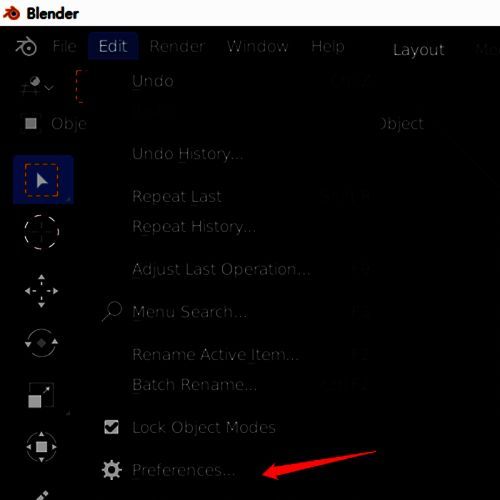
在下拉菜单中选择“Preferences”(偏好设置),该选项通常位于菜单底部附近,点击后会弹出一个独立的设置窗口,这里集中了所有可自定义的功能选项。
定位语言与界面设置
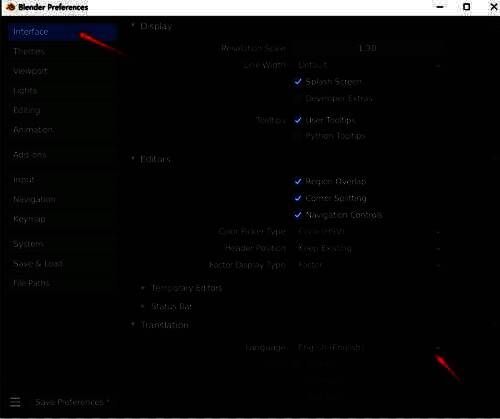
在偏好设置窗口左侧的功能列表中,点击“Interface”(界面)标签,进入后向右方区域滑动,找到“Language”(语言)选项,默认显示为“English”,点击其右侧的下拉箭头即可展开语言选择列表。
选择简体中文并应用更改
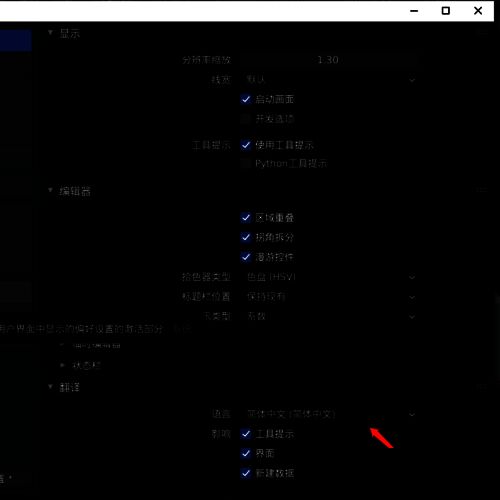
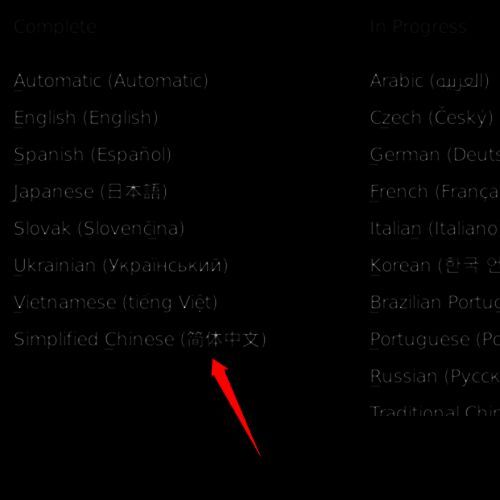
在语言下拉菜单中,滚动查找并选择“简体中文”选项。此时界面不会立即变化,需勾选下方“International Fonts”以确保中文字体正常显示,并根据需要勾选“Translate New Data-Blocks”来翻译新建资源名称。
完成切换查看效果
完成上述设置后,关闭设置窗口,Blender主界面将自动刷新并显示为完整的简体中文界面,包括菜单、工具提示和操作按钮等全部内容均已汉化,极大提升了中文用户的操作便利性。