软件操作入门指引
对于经常使用Adobe Lightroom进行照片编辑的用户来说,频繁弹出的警告提示可能会影响操作流畅性。当这些提示被误触“不再显示”后,部分功能变化可能被忽略,因此有必要了解如何恢复所有警告对话框,以便重新掌握软件的关键提醒信息。
进入编辑菜单开启设置
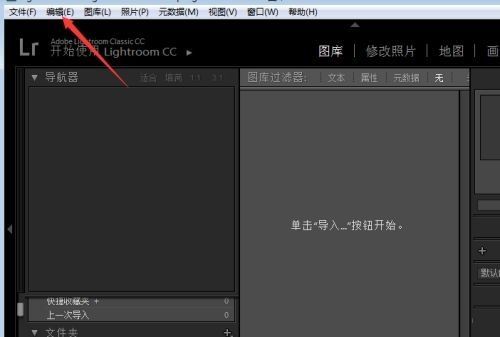
首先双击桌面图标启动Lightroom,待主界面加载完成后,将鼠标移至顶部菜单栏,点击“编辑”选项,这将展开一个下拉功能列表,为后续操作提供入口。
打开首选项配置窗口
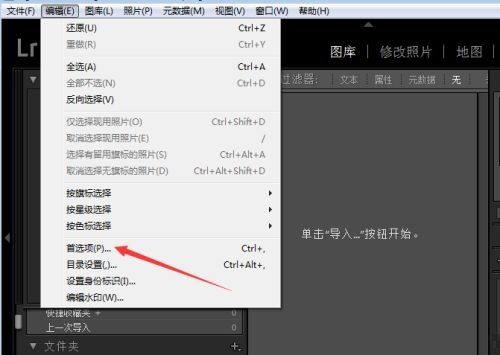
在“编辑”下拉菜单中,找到并点击“首选项”选项,系统将弹出一个独立的设置窗口,该窗口集中管理软件的各项基础行为与提示设置。
执行警告对话框复位操作
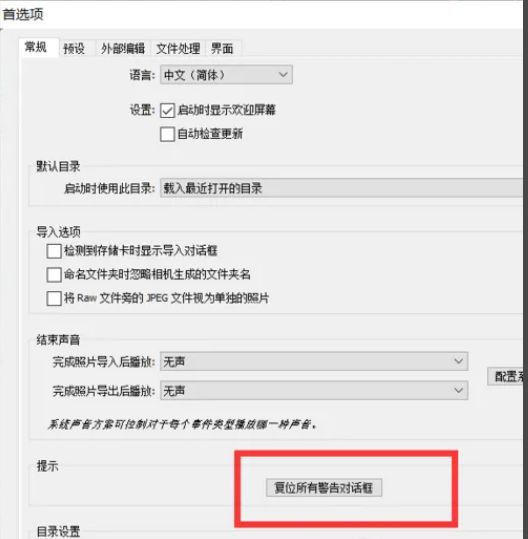
在首选项窗口上方切换至“常规”标签页,在页面底部区域可以找到一个名为“复位所有警告对话框”的按钮,点击后即可立即重置所有已被关闭的提示框,下次启动相关功能时警告将重新出现。