轻松提升视觉体验:Lightroom平滑字体设置指南
Adobe Lightroom作为专业级的照片后期处理工具,不仅功能强大,界面美观性也影响着用户的操作体验。许多用户在使用过程中发现字体显示生硬、不够清晰,其实通过启用“使用首选项平滑字体”功能,就能显著改善界面文字的观感。下面将详细介绍如何开启这一实用选项,让你的Lightroom界面更加清晰舒适。
第一步:打开编辑菜单
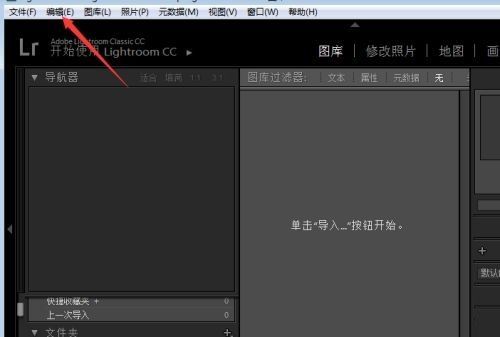
启动Lightroom软件后,在顶部菜单栏中找到并点击“编辑”选项,这将展开一系列系统设置入口,为后续调整首选项做好准备。
第二步:进入首选项设置
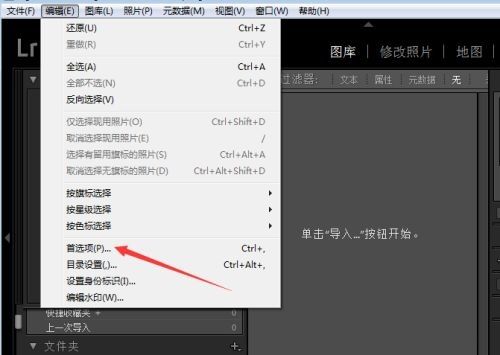
在下拉菜单中选择“首选项”,该选项通常位于列表靠前位置,是调整软件个性化设置的核心入口。
第三步:切换至界面设置标签
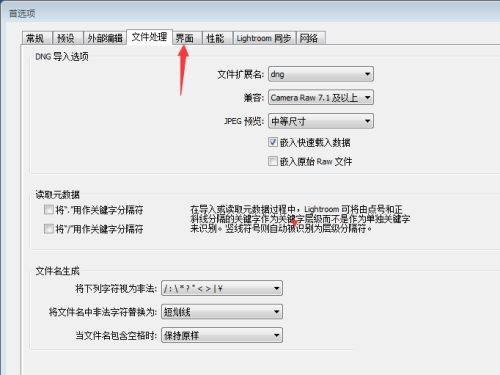
在弹出的首选项窗口中,点击上方的“界面”选项卡,这里集中管理着与视觉呈现相关的各项参数。
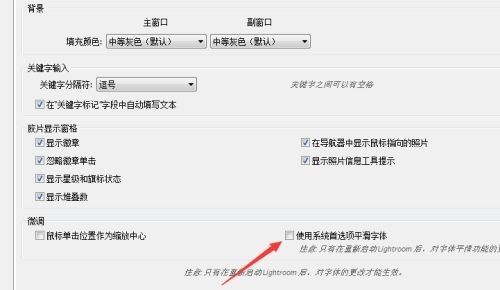
第四步:启用字体平滑功能
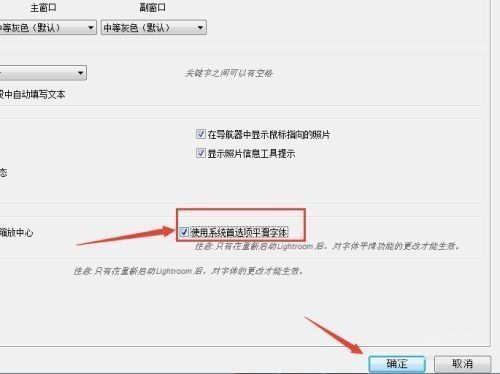
向下滚动页面,找到“使用首选项平滑字体”这一选项,勾选其前方的小方框即可激活该功能。此设置可使界面上的所有文本边缘更柔和、阅读更舒适。
第五步:保存设置并查看效果
完成勾选后,点击窗口右下角的“确定”按钮,退出设置界面。此时Lightroom的整体字体显示会立即更新,呈现出更加细腻流畅的视觉效果。