Lightroom迎来新体验:欢迎屏幕设置全解析
Adobe Lightroom作为广受摄影师和修图爱好者青睐的专业级图像处理工具,不仅功能强大,界面交互也持续优化。其中,“启动时显示欢迎屏幕”这一小功能,能帮助用户快速进入学习、创作或项目管理状态。本文将为你带来开启该功能的完整操作指引,助你更高效地使用Lightroom。
第一步:打开软件并进入编辑菜单
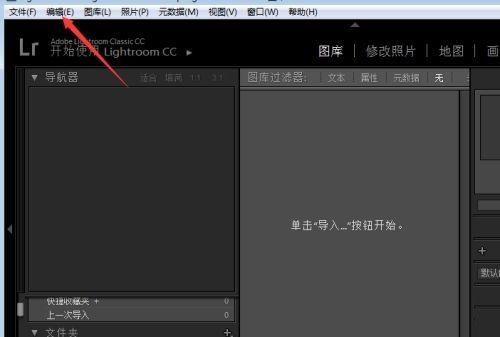
双击启动Lightroom后,在主界面左上角找到并点击“编辑”选项,这将展开一系列系统设置入口,为后续配置做好准备。
第二步:进入首选项设置界面
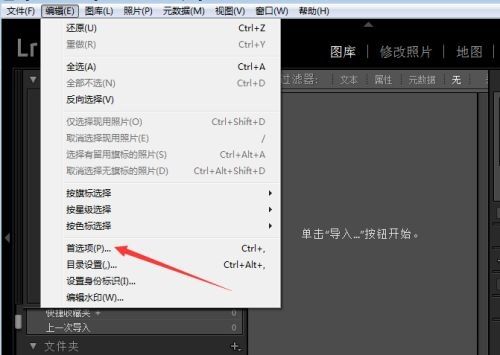
在“编辑”下拉菜单中,选择“首选项”选项,这是调整软件个性化行为的核心设置区域,涵盖性能、界面、启动行为等多个维度。
第三步:切换至常规设置选项卡
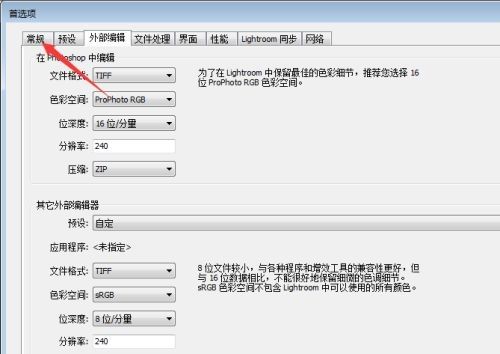
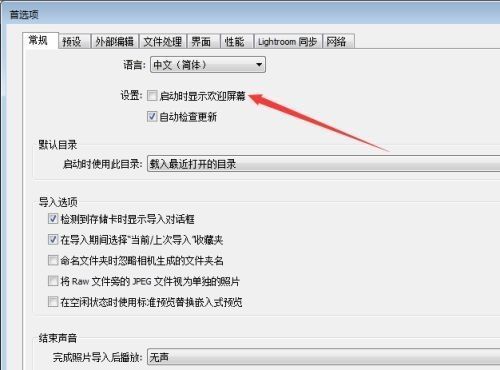
在弹出的“首选项”窗口中,点击顶部的“常规”选项卡,这里集中管理软件的基础运行参数,包括启动模式、用户界面语言等关键设置。
第四步:启用欢迎屏幕显示功能
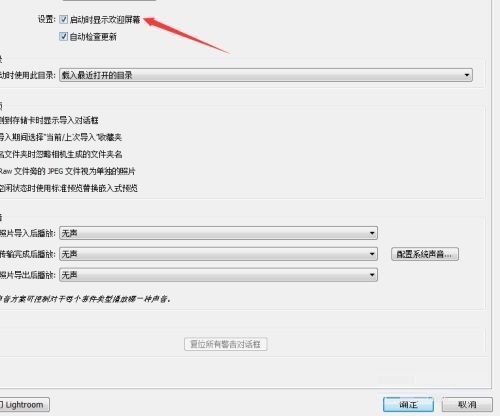
在“常规”设置页面中,向下滚动找到“启动时显示欢迎屏幕”这一选项,勾选其前方的小方框,即可激活该功能。开启后,每次启动Lightroom都将展示包含最近项目、教程推荐等内容的欢迎界面。
第五步:保存设置并验证效果
完成勾选后,点击窗口底部的“确定”按钮,保存所有更改。下次重启Lightroom时,即可看到熟悉的欢迎屏幕如期出现,提升使用仪式感与操作效率。