进入HBuilderX并打开设置界面
启动HBuilderX开发工具后,点击顶部菜单栏中的“工具”选项,在下拉菜单中选择“设置”,即可进入配置中心,这是自定义编辑器外观与功能的核心入口。

选择常用配置进行个性化调整
在设置页面的左侧导航栏中,点击“常用配置”选项,该面板集中了大多数用户高频使用的编辑器设定项,便于快速修改字体、主题、缩进等基础参数。

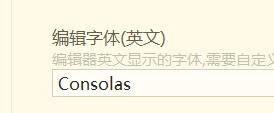
将英文编辑字体更改为Consolas
在右侧配置区域中找到“编辑字体英文”这一选项,点击下拉菜单并选择“Consolas”。该字体以其清晰的字符区分度和优秀的代码可读性广受开发者喜爱,设置完成后,代码编辑区将立即应用新字体,提升编程视觉体验。